Les points à vérifier avant de lancer l’association Wi‑Fi
- Le Connect 2 fonctionne en 2,4 GHz, pas sur la bande 5 GHz.
- Le premier jumelage passe mieux si le smartphone est sur le même réseau que le moniteur.
- Le Bluetooth du téléphone peut être nécessaire pendant l’association initiale.
- Si l’équipement est déjà présent dans l’application, il faut souvent le supprimer avant de recommencer.
- L’ouverture à distance dépend du Wi‑Fi, mais l’ouverture locale du portail dépend aussi du câblage de l’installation.
- Le QR code est très pratique pour un accès temporaire, à condition de le révoquer ensuite.
Ce que le Wi‑Fi apporte vraiment au Connect 2
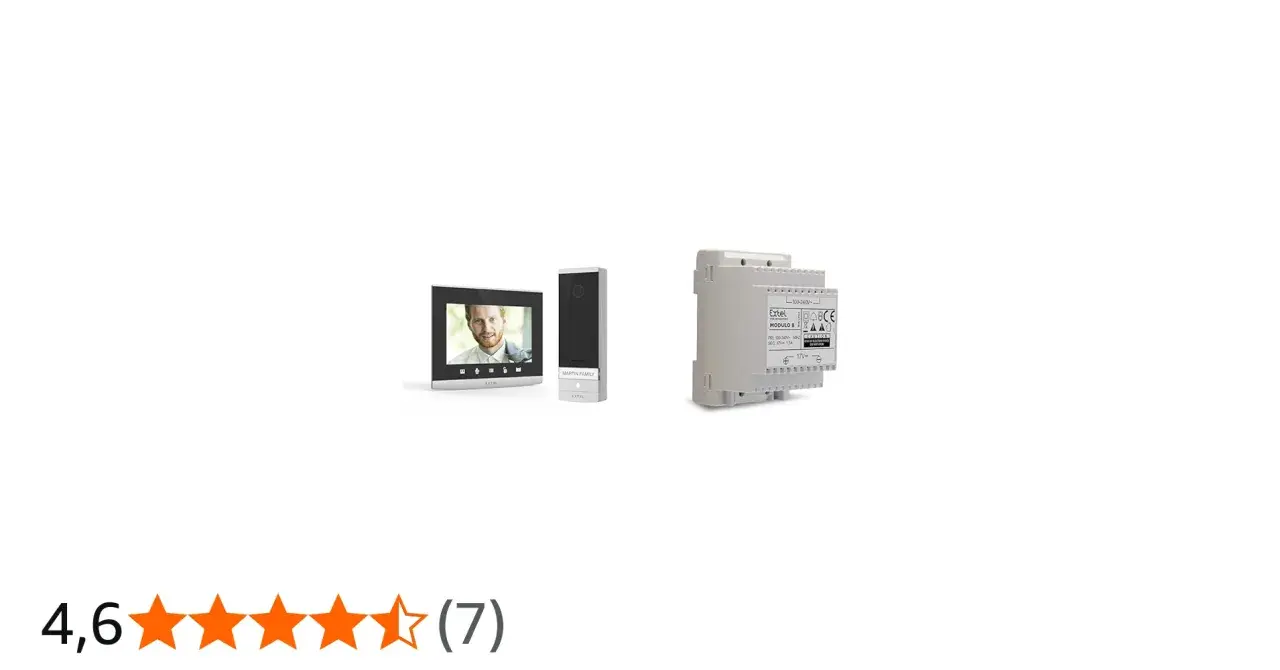
Sur ce type de visiophone, je sépare toujours la fonction de base et la couche connectée. Le moniteur intérieur permet de voir, parler et commander l’ouverture sur place ; le Wi‑Fi sert surtout à ajouter l’application Extel Connect, les notifications et le pilotage à distance. Cette distinction évite beaucoup de malentendus : si l’accès local fonctionne mais que le téléphone ne répond pas, le problème est presque toujours dans l’association ou dans le réseau, pas dans le poste de rue.
C’est aussi pour cela que je ne raisonne pas en termes de “Wi‑Fi = tout marche ou rien ne marche”. Un réseau instable peut bloquer l’accès mobile sans empêcher le fonctionnement de base. Une fois cette séparation en tête, la mise en service devient beaucoup plus lisible. La bonne séquence d’appairage compte alors plus que la puissance brute du signal.
La procédure d’association pas à pas
Je conseille de suivre la procédure sans improviser, parce que le moniteur et l’application se verrouillent vite si l’on saute une étape. En conditions normales, je prévois une vingtaine de minutes, pas plus, si le réseau est déjà prêt. Le plus important est d’avancer dans le bon ordre, calmement, sans relancer l’installation au hasard à la première hésitation.
- Installez l’application Extel Connect sur votre smartphone et ouvrez l’ajout d’appareil.
- Sur le moniteur, allez dans le menu Wi‑Fi puis dans l’écran d’association ou de QR code, selon la version affichée.
- Si le dispositif apparaît déjà dans l’application, supprimez-le avant de recommencer. Repartir d’une base propre évite beaucoup d’échecs incompréhensibles.
- Choisissez l’option indiquant que l’appareil n’est pas encore connecté à Internet, puis sélectionnez Extel Connect 2.
- Laissez le moniteur afficher l’écran de connexion, gardez le téléphone sur le même réseau 2,4 GHz, activez le Bluetooth si l’application le demande, puis scannez le QR code affiché à l’écran.
- Saisissez ensuite le réseau Wi‑Fi de la box et sa clé manuellement. La notice de mise en service limite cette saisie à 18 caractères, ce qui explique pourquoi certains mots de passe très longs posent problème.
- Quand le jumelage aboutit, renommez le dispositif et créez un code personnel de 6 à 16 chiffres au lieu de conserver le mot de passe par défaut.
Selon la version du guide, l’écran peut afficher un chemin un peu différent, mais je garde la même logique : moniteur visible, téléphone prêt, réseau 2,4 GHz, puis validation de l’appairage. Si votre interface vous propose un mode temporaire de configuration, suivez ce qui est affiché à l’écran plutôt qu’une ancienne notice trouvée ailleurs. C’est souvent là que les installations se compliquent inutilement.
Une fois le moniteur appairé, la vraie question devient le mode d’ouverture à privilégier au quotidien.
Choisir le bon mode d’ouverture selon l’usage
Le Connect 2 n’est pas intéressant seulement parce qu’il est connecté. Il l’est parce qu’il permet d’adapter l’accès à la situation : usage quotidien, contrôle à distance ou autorisation temporaire. Je distingue toujours ces trois cas, car ils n’impliquent ni les mêmes attentes ni les mêmes précautions.
| Mode | Pour quoi je le recommande | Avantage principal | Limite à connaître |
|---|---|---|---|
| Moniteur intérieur | Usage quotidien depuis la maison | Réponse immédiate, pas de téléphone requis | Ne couvre pas les ouvertures à distance |
| Application mobile | Contrôler l’accès hors domicile | Notifications, dialogue, ouverture à distance | Dépend du Wi‑Fi, de l’Internet et du jumelage |
| QR code | Accès temporaire pour un proche, un artisan ou une location | Pratique et révocable | Demande un peu de discipline dans la gestion des dates |
Je réserve le QR code aux cas où l’accès doit être limité dans le temps. Pour une maison occupée à l’année, l’application suffit le plus souvent, à condition de ne pas multiplier les comptes et de garder le contrôle sur les droits donnés. C’est là qu’un système d’accès devient vraiment utile : il simplifie sans ouvrir la porte à n’importe qui.
Quand la connexion échoue, je ne regarde pas d’abord le mode d’ouverture. Je commence par les symptômes, parce qu’ils disent souvent où se situe le vrai blocage.
Quand la connexion échoue, les causes les plus probables
Les échecs de jumelage ont des signatures assez répétitives. Je les traite comme un diagnostic rapide plutôt que comme une panne mystérieuse. La bonne nouvelle, c’est qu’une grande partie des blocages se corrigent sans démonter l’installation.
| Symptôme | Cause probable | Ce que je fais |
|---|---|---|
| L’application ne trouve pas le moniteur | Le téléphone n’est pas sur le bon réseau, ou l’appareil est déjà enregistré | Je passe le smartphone en 2,4 GHz, je supprime l’entrée existante et je relance l’ajout |
| Le QR code est scanné mais rien n’avance | L’écran n’est pas resté sur la bonne page, ou la lecture a été trop rapide | Je réaffiche le QR code sur le moniteur et je scanne à nouveau en gardant le téléphone stable |
| Le jumelage s’arrête après l’étape Bluetooth | Le Bluetooth est désactivé ou une autorisation manque sur le téléphone | J’active le Bluetooth et je vérifie les permissions de l’application |
| Le moniteur semble connecté, mais l’accès à distance ne fonctionne pas | Le réseau domestique n’est pas réellement opérationnel, ou la liaison Internet est instable | Je teste l’ouverture locale, puis je redémarre la box et je recommence proprement |
| L’ouverture depuis le téléphone ne répond pas, alors que l’image est correcte | Le problème peut être côté accès, permissions ou câblage de la commande | Je vérifie d’abord l’appairage, puis la partie électrique si le local ne réagit pas non plus |
Je me méfie surtout des essais répétés en rafale. Quand on clique trois fois au même endroit sans revenir au menu Wi‑Fi, on perd la trace de ce qui a réellement bloqué. Mieux vaut repartir d’un écran propre et valider chaque étape une par une. C’est plus lent sur le moment, mais beaucoup plus rapide au final.
Une fois ces causes éliminées, il faut encore sécuriser le réseau lui-même, sinon la connexion revient vite au moindre écart de configuration.
Les réglages réseau qui évitent les coupures
Pour obtenir une liaison stable, je commence toujours par le réseau de la box. Le Connect 2 attend un Wi‑Fi 2,4 GHz ; si la box mélange les bandes 2,4 et 5 GHz sous un même nom, l’association peut devenir capricieuse. Quand c’est possible, je sépare temporairement les deux réseaux ou je force le smartphone à rester sur le 2,4 GHz pendant la configuration.
Je fais aussi attention à la qualité de saisie : un mot de passe très long, des caractères spéciaux difficiles à taper sur l’écran et un moniteur trop éloigné de la box rallongent inutilement l’opération. Dans la pratique, un réseau propre, un nom de box lisible et une clé saisie calmement font gagner plus de temps que n’importe quelle manip avancée.
- Gardez la box à une distance raisonnable du moniteur pendant la première association.
- Évitez de lancer l’appairage quand le réseau domestique est déjà très sollicité.
- Laissez le moniteur sur l’écran de connexion tant que l’application n’a pas validé le jumelage.
- Si un essai échoue, revenez au menu Wi‑Fi du moniteur plutôt que de cliquer au hasard dans l’application.
Une fois que cette base réseau est saine, la partie la plus sensible n’est plus la connexion elle-même, mais la façon dont vous donnez accès au portail ou au portillon.
Sécuriser l’accès à distance sans compliquer l’usage
Le vrai intérêt de la partie connectée, ce n’est pas seulement de voir qui sonne ; c’est de contrôler l’ouverture avec un niveau de droit adapté à chaque situation. Pour un usage familial, je garde l’accès principal dans l’application et je change tout de suite le code secret proposé au premier démarrage. Le mot de passe par défaut ne doit pas rester en place, et un code personnel de 6 à 16 chiffres suffit largement pour un usage courant.
Pour un locataire, un artisan ou un invité ponctuel, le QR code est plus élégant qu’un partage durable du compte. On peut lui donner une période de validité, puis le révoquer ensuite. C’est simple, mais justement c’est ce qui le rend utile : on évite de multiplier les accès permanents pour des besoins temporaires.
Je préfère toujours une logique de droits minimaux. Un accès proprement limité est plus sûr, mais aussi plus confortable au quotidien, parce qu’on sait qui peut ouvrir quoi, et pendant combien de temps. Cette discipline fait une vraie différence dès qu’on utilise le visiophone comme un élément de sécurité connecté, pas seulement comme un interphone amélioré.
Si malgré tout le système reste capricieux, je reviens alors aux vérifications les plus mécaniques, celles qu’on oublie facilement quand on pense que “le Wi‑Fi doit être bon”.
Ce que je ferais si tout bloque encore
Quand rien ne passe, je procède dans un ordre très simple. D’abord, je redémarre la box Internet et j’attends qu’elle ait réellement fini de se stabiliser. Ensuite, je vérifie que le smartphone est bien sur le 2,4 GHz et que le Bluetooth est actif. Enfin, je supprime l’appareil de l’application s’il y figure déjà, puis je recommence l’ajout depuis le moniteur.
Si le moniteur propose un sous-menu Wi‑Fi ou une remise à zéro de la configuration réseau, je l’utilise avant de multiplier les essais. Le but n’est pas de forcer la main au système, mais de repartir d’une base cohérente. Dans les faits, c’est souvent la méthode la plus rapide pour distinguer un simple souci d’appairage d’un vrai problème de couverture ou de box.
Et si l’ouverture locale ne fonctionne pas non plus, je quitte le terrain du réseau pour revenir à la partie câblée. À ce stade, le Wi‑Fi n’est plus le suspect principal.
Le réglage que je privilégie pour une installation fiable
Si je ne devais garder qu’un seul réflexe, ce serait celui-ci : faire la première association sur un réseau 2,4 GHz propre, avec le Bluetooth actif et un mot de passe simple à saisir. Une fois le jumelage validé, le Connect 2 devient beaucoup plus prévisible, et l’ouverture à distance cesse d’être un sujet de dépannage permanent.
Quand le fonctionnement reste instable malgré ces vérifications, le problème est souvent dans la box, la couverture ou la séquence d’appairage, pas dans l’idée même du système. Je préfère alors repartir du moniteur, du réseau et de l’application, dans cet ordre, parce que c’est la méthode la plus rapide pour retrouver une installation fiable.
