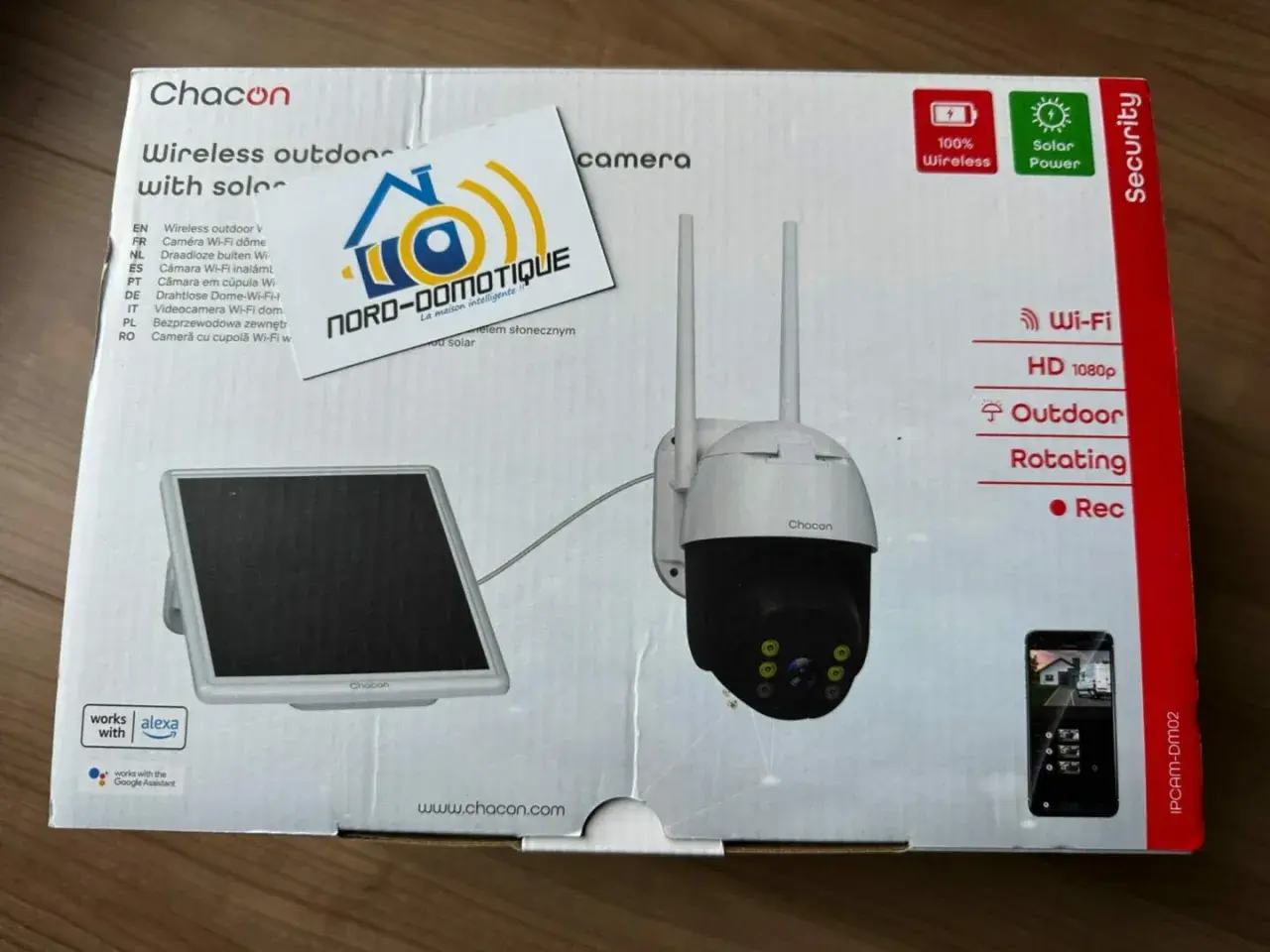
Une caméra Chacon se paramètre rarement “à l’instinct” : il faut la bonne référence, la bonne application et le bon réseau Wi-Fi pour éviter de perdre du temps dès le départ. Dans cet article, je vais vous montrer comment retrouver la notice utile, comment lancer l’installation sans blocage, quels réglages activer tout de suite et comment corriger les pannes les plus fréquentes. L’idée est de vous donner un vrai mode d’emploi pratique, pas une fiche théorique de plus.
Les points à garder en tête avant de chercher la bonne notice
- La référence exacte de la caméra compte plus que la marque seule, car les applis et les étapes varient selon les modèles.
- Le Wi-Fi 2,4 GHz est indispensable sur la plupart des caméras IP Chacon ; le 5 GHz bloque souvent l’appairage.
- L’application indiquée sur la boîte ou dans la notice peut être My Chacon, Chacon Cam+ ou, selon les gammes, DiO One.
- Le reset sert souvent à repartir proprement après un changement de box ou une installation ratée.
- La carte microSD doit être formatée avant usage sur plusieurs modèles, sinon l’enregistrement local devient instable.
Pourquoi la bonne notice change tout
Sur la vidéosurveillance Chacon, je vois surtout un piège récurrent : on télécharge une notice “proche” de son modèle, puis on s’étonne que les menus ne correspondent pas. Or, selon la référence, la caméra peut utiliser Chacon Cam+, My Chacon ou une autre logique de configuration, et les fonctions ne sont pas toujours présentées au même endroit.
Le support Chacon distingue d’ailleurs plusieurs familles de caméras IP, avec des cas très concrets : certaines références gèrent une connexion en Wi-Fi classique, d’autres sont prévues pour l’extérieur avec panneau solaire, et certaines ont des particularités comme le partage entre comptes, l’enregistrement sur carte mémoire ou la gestion des notifications. En pratique, le bon manuel vous évite de chercher une option qui n’existe pas sur votre modèle.
Je conseille toujours de partir de la référence exacte, puis de vérifier l’application associée et la bande Wi-Fi supportée. C’est ce tri simple qui fait gagner le plus de temps, et il prépare la suite : l’identification du bon modèle.
Repérer la référence exacte avant d’ouvrir le manuel
Avant même de toucher à l’application, je vérifie trois choses : l’étiquette du produit, le nom de l’app indiqué sur la boîte et les caractéristiques visibles dans la notice. C’est la façon la plus fiable d’éviter une mauvaise installation, surtout quand on a acheté un pack ancien ou qu’on a récupéré une caméra d’occasion.
| Référence ou famille | Ce qu’il faut retenir | Point de vigilance |
|---|---|---|
| IPCAM-RI01 | Caméra Wi-Fi associée à Chacon Cam+, avec partage, alertes et visualisation à distance. | Connexion en 2,4 GHz et bonne qualité de signal au moment de l’ajout. |
| IPCAM-DM02 | Modèle extérieur alimenté par panneau solaire, compatible avec My Chacon et DiO One. | Carte microSD jusqu’à 128 Go, reset de 5 secondes, installation à finaliser avant la pose extérieure. |
| IPCAM-FE02 | Caméra où le cache donne accès au slot SD et au bouton reset. | L’emplacement est sous un cache en caoutchouc, juste sous l’objectif. |
| 34547 / 34548 | Anciennes caméras IP avec dépannage spécifique après changement de box internet. | Il faut parfois supprimer puis réinstaller la caméra comme si elle était neuve. |
Ce tableau résume l’essentiel, mais je garde un réflexe simple : si la référence ne correspond pas exactement, je ne mélange pas les notices. Une différence d’application ou de procédure suffit à bloquer l’installation, et la suite se joue souvent sur un détail banal comme la bande Wi-Fi ou le moment où l’on lance le reset.
Installer et appairer la caméra sans erreur
La procédure de base reste assez logique, mais elle doit être suivie dans le bon ordre. La notice de plusieurs modèles récents indique une séquence très claire, et je la résume comme je la ferais sur le terrain :
- Branchez la caméra ou alimentez-la correctement, puis mettez-la sous tension.
- Connectez votre smartphone à un réseau Wi-Fi 2,4 GHz.
- Téléchargez l’application indiquée pour votre modèle, par exemple My Chacon ou Chacon Cam+.
- Créez votre compte lors de la première ouverture de l’application.
- Appuyez sur “+”, choisissez le type de produit, puis suivez les étapes affichées à l’écran.
- Si la caméra refuse de s’ajouter, réinitialisez-la avant de recommencer l’appairage.
Deux points méritent une attention particulière. D’abord, la caméra et le téléphone doivent être proches du routeur au moment de l’ajout : un signal moyen suffit souvent à faire échouer l’appairage. Ensuite, si vous avez plusieurs caméras, ajoutez-les une par une. C’est plus long, mais nettement plus stable.
Sur certaines références, la remise à zéro se fait en maintenant le bouton reset pendant 5 secondes, avec un bip de confirmation. Après un changement de box internet, le support Chacon recommande aussi de supprimer la caméra de l’application, de la réinitialiser, puis de patienter avant de la réinstaller. Ce délai évite pas mal de faux diagnostics, et il mène naturellement aux réglages utiles une fois la caméra enfin reconnue.Régler les fonctions utiles dès la première mise en service
Une caméra installée mais mal réglée donne une impression trompeuse : l’image est là, mais l’usage reste incomplet. Je règle donc toujours les fonctions essentielles tout de suite, tant que le contexte d’installation est encore frais.
| Fonction | Ce qu’il faut activer ou vérifier | Pourquoi c’est utile |
|---|---|---|
| Notifications | Autoriser les alertes push dans l’application et dans le smartphone. | Vous recevez les détections de mouvement sans ouvrir l’app en permanence. |
| Détection de mouvement | Vérifier l’icône ou le menu dédié, puis ajuster la sensibilité si le modèle le permet. | Réduit les alertes inutiles causées par une végétation, un passage lointain ou un animal. |
| Vision nocturne | Activer le mode infrarouge ou la vision en couleur, selon la caméra. | Améliore la surveillance de nuit sans changer la position de la caméra. |
| Carte microSD | Formater la carte avant usage et vérifier la capacité supportée. | Permet l’enregistrement local quand on ne veut pas dépendre uniquement du cloud. |
| Audio bidirectionnel | Maintenir le bouton de parole dans l’application sur les modèles compatibles. | Pratique pour parler à distance à quelqu’un ou dissuader une présence suspecte. |
Sur la caméra extérieure solaire, la notice précise par exemple que la vision nocturne en couleur active les quatre LED blanches, avec une portée annoncée de 25 m, alors que l’infrarouge classique monte à 15 m. La mémoire locale, elle, repose sur une microSD pouvant aller jusqu’à 128 Go sur ce modèle, et la bonne habitude consiste à la formater avant la première utilisation. Ce sont des détails concrets, mais ce sont souvent eux qui font la différence entre une installation “fonctionnelle” et une installation réellement exploitable.
Une fois ces réglages posés, les pannes les plus courantes deviennent beaucoup plus faciles à isoler.
Débloquer les pannes les plus courantes sans perdre de temps
Quand une caméra Chacon décroche, je pars toujours du symptôme visible plutôt que de multiplier les manipulations au hasard. Le support Chacon donne d’ailleurs plusieurs pistes très cohérentes, et elles recoupent ce qu’on observe le plus souvent en pratique.
| Symptôme | Cause probable | Premier geste à faire |
|---|---|---|
| La caméra ne se connecte pas au smartphone | Mauvaise application, Wi-Fi instable, réseau 5 GHz, ou appairage incomplet. | Vérifier l’app exacte, redémarrer la caméra, puis tester en 2,4 GHz. |
| La caméra marche chez moi mais plus à distance | Notifications ou accès à distance non finalisés. | Confirmer que la caméra reste accessible en 4G, sans Wi-Fi local. |
| Plus de connexion après changement de box | Paramètres réseau nouveaux ou incompatibles. | Supprimer la caméra, la réinitialiser, la réinstaller, puis vérifier la box et le pare-feu. |
| Pas de notifications | Alertes désactivées dans l’app ou dans le téléphone. | Activer les notifications, puis le mode détection et l’option son dans le menu. |
| La carte SD ne semble pas enregistrer | Carte non formatée, capacité inadaptée ou mauvais emplacement. | Formater la carte, vérifier le slot, puis relancer l’enregistrement test. |
Il y a aussi quelques gestes de bon sens que je ne néglige jamais. Si la caméra est trop proche du routeur, je l’écarte d’environ 2 mètres pour éviter une réception parasitée. Si elle est trop loin, je teste la qualité du signal à l’endroit exact où elle est installée. Et si rien n’avance, je refais une installation propre plutôt que d’empiler les tentatives.
Sur certaines références, le support conseille même d’attendre jusqu’à 15 minutes après un reset avant de relancer l’installation. C’est plus long que prévu, mais ça évite de croire qu’un produit est défectueux alors qu’il n’a simplement pas fini de “se vider” côté mémoire.
Ce que je contrôlerais avant de considérer l’installation comme terminée
Quand tout semble fonctionner, je fais encore une dernière vérification. Je regarde si l’image est stable, si les alertes arrivent bien, si la carte microSD enregistre vraiment et si la vision nocturne correspond à l’usage prévu. Pour une caméra extérieure, je contrôle aussi le positionnement, l’étanchéité des raccords et l’orientation du panneau solaire si le modèle en possède un.
- Référence exacte retrouvée et notice cohérente avec le modèle.
- Application correcte installée, avec compte créé et caméra ajoutée.
- Connexion 2,4 GHz validée, sans tentative sur un réseau 5 GHz.
- Notifications activées dans l’application et dans le smartphone.
- Enregistrement local testé sur microSD si la caméra le permet.
- Accès à distance confirmé hors Wi-Fi local, pour éviter les fausses assurances.
Au fond, le bon mode d’emploi ne sert pas seulement à démarrer la caméra, mais à éviter les erreurs de diagnostic. Si l’image passe, que l’alerte arrive et que l’enregistrement local fonctionne, vous avez déjà l’essentiel. Le reste tient surtout à la référence exacte, au réseau 2,4 GHz et à quelques réglages faits proprement dès le départ.
