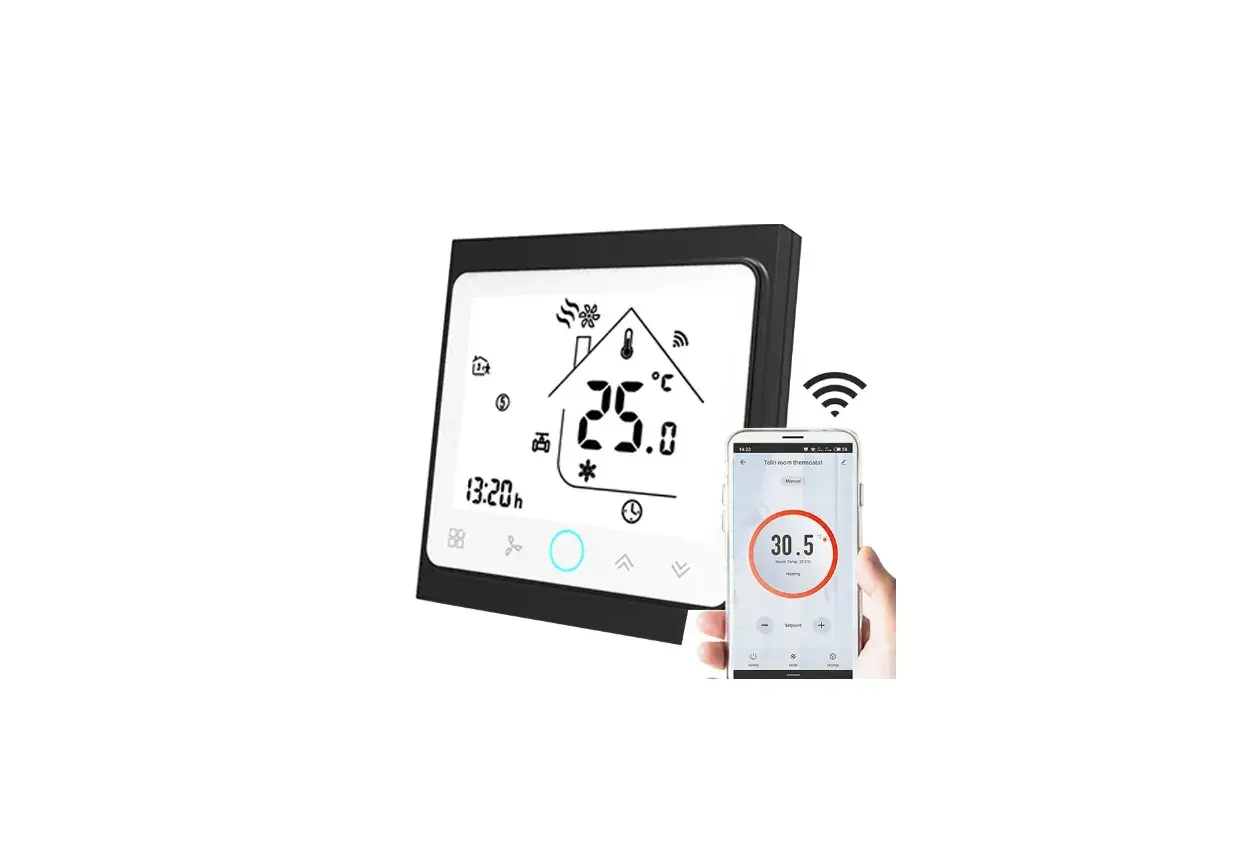
L’essentiel à retenir avant de commencer
- Un thermostat Tuya en Wi-Fi se relie presque toujours à un réseau 2,4 GHz, pas au 5 GHz.
- Un modèle Zigbee a besoin d’une passerelle avant toute configuration dans l’application.
- En version filaire, je coupe le courant et je photographie le bornier avant de toucher au moindre fil.
- Le mode EZ est le plus simple; le mode AP sert surtout de secours quand l’appairage échoue.
- Une programmation simple en 2 à 4 plages par jour suffit souvent mieux qu’un planning trop complexe.
- Si la température semble fausse, la calibration et l’emplacement du capteur comptent autant que l’application.
Ce qu’il faut vérifier avant la première mise en service
Je commence toujours par une distinction simple: tous les thermostats Tuya ne se montent pas ni ne se configurent de la même façon. Selon le modèle, on peut être face à un thermostat mural filaire, une tête thermostatique de radiateur, un appareil Wi-Fi autonome ou un module Zigbee relié à une passerelle. Cette première vérification évite la moitié des erreurs, parce qu’un appareil mal identifié pousse souvent à chercher le mauvais branchement ou le mauvais menu dans l’application.
| Type d’appareil | Ce qu’il commande | Point de vigilance | Quand c’est le bon choix |
|---|---|---|---|
| Thermostat filaire mural | Chaudière, plancher chauffant ou circuit de chauffage via bornes | Compatibilité électrique, type de contact, sécurité du câblage | Remplacement d’un thermostat existant |
| Tête thermostatique | Radiateur pièce par pièce | Adaptateur de vanne, piles, mouvement de l’aiguille | Gestion fine de plusieurs pièces |
| Thermostat Wi-Fi | Commande directe depuis l’application | Réseau 2,4 GHz, stabilité de la box | Installation simple sans passerelle |
| Thermostat Zigbee | Commande via un hub ou une passerelle | Passerelle compatible et portée du réseau | Écosystème domotique plus structuré |
Si votre modèle mélange Wi-Fi et Bluetooth, le Bluetooth sert surtout à faciliter la découverte initiale, pas à remplacer le réseau domestique. Une fois ce tri fait, je passe à la sécurité et au montage.
Préparer l’installation en sécurité
Sur un thermostat filaire, je ne touche jamais au boîtier avant d’avoir coupé l’alimentation au disjoncteur et vérifié l’absence de tension. C’est une étape banale, mais c’est elle qui évite les mauvaises surprises. Avant de démonter l’ancien appareil, je prends aussi une photo nette des fils et des bornes: COM, NO, NC, L, N ou tout autre marquage utile. Cette photo devient vite plus précieuse que la notice elle-même, surtout quand on remet le câblage en place après un temps d’arrêt.
- Préparez un tournevis adapté, un niveau et, si besoin, un testeur de tension.
- Gardez les vis, la platine et les éventuels adaptateurs dans un petit sachet séparé.
- Sur une tête thermostatique, vérifiez que l’aiguille de la vanne bouge librement avant de remonter l’ensemble.
- Sur un thermostat mural, évitez les zones trop exposées aux courants d’air, au soleil direct ou à une source de chaleur.
- Si vous n’êtes pas à l’aise avec le 230 V, faites intervenir un professionnel: je préfère une pose un peu plus lente qu’un câblage approximatif.
Pour un modèle à piles, le montage semble plus simple, mais je vérifie quand même l’emplacement: un capteur mal placé fausse toute la régulation. Une fois le support prêt, il reste à créer le lien avec l’application.
Appairer le thermostat à Smart Life ou Tuya Smart

L’appairage est souvent l’étape qui décourage le plus, alors qu’il suffit généralement d’une méthode rigoureuse. Dans la plupart des cas, l’application à utiliser est Smart Life ou Tuya Smart, selon la marque du produit. Je conseille de commencer par un téléphone déjà connecté au Wi-Fi domestique, avec Bluetooth activé si l’app le demande, puis de suivre le mode de mise en pairing indiqué sur l’écran du thermostat ou dans sa notice.
| Mode | Ce que l’on observe | Quand l’utiliser | Mon conseil |
|---|---|---|---|
| EZ | Voyant qui clignote rapidement | Configuration standard | À tester en premier |
| AP | Voyant qui clignote lentement et point d’accès temporaire | Échec du mode EZ, réseau capricieux, box double bande | Très utile comme mode de secours |
- Installez l’application choisie, puis créez le compte ou connectez-vous.
- Connectez le téléphone au réseau Wi-Fi domestique en 2,4 GHz.
- Placez le thermostat en mode appairage jusqu’au clignotement attendu.
- Ajoutez un nouvel appareil dans l’app, sélectionnez la bonne catégorie, puis saisissez le mot de passe Wi-Fi.
- Attendez la détection: selon le réseau, cela prend souvent autour d’une minute, parfois un peu plus.
- Une fois l’appareil ajouté, renommez-le clairement et affectez-le à la bonne pièce.
Si le modèle est Zigbee, je branche d’abord la passerelle, puis j’ajoute le sous-appareil depuis cette passerelle. Et si le Wi-Fi ne répond pas au premier essai, je bascule sans hésiter vers le mode AP plutôt que de recommencer dix fois la même séquence. Une fois l’appairage stable, le vrai travail commence: le réglage du comportement du chauffage.
Régler les modes, la programmation et les fonctions utiles
C’est ici que beaucoup de gens compliquent inutilement leur installation. Un thermostat Tuya n’a pas besoin d’un planning extravagant pour être efficace. En pratique, je pars presque toujours sur un fonctionnement simple: mode manuel pour un test rapide, puis mode auto avec quelques plages horaires bien choisies. Sur de nombreux modèles, on retrouve aussi des fonctions comme le mode éco, le mode absence, le verrouillage enfant, la détection de fenêtre ouverte ou un boost temporaire pour remonter rapidement la température.
Sur plusieurs têtes thermostatiques que l’on voit passer, la consigne s’étend souvent de 5 à 35 °C, avec une précision annoncée autour de ±0,5 °C et une programmation hebdomadaire découpée en 4 plages par jour. Je donne ces chiffres comme repère, pas comme règle universelle: votre modèle peut afficher une plage différente. Ce qui compte, c’est de comprendre la logique du réglage plutôt que de mémoriser une valeur abstraite.
- Mode manuel pour figer une température pendant une période courte ou pour tester la réponse du système.
- Mode auto pour suivre la programmation hebdomadaire sans y penser tous les jours.
- Mode éco pour abaisser la consigne quand la pièce est vide ou la nuit.
- Mode absence pour garder un minimum de confort sans chauffer inutilement.
- Verrouillage enfant si le bouton ou l’écran risque d’être modifié par erreur.
- Hors-gel si le logement reste inoccupé pendant un certain temps en hiver.
Je rappelle souvent un point technique qui change tout: le thermostat travaille avec une hystérésis, c’est-à-dire une petite marge autour de la consigne pour éviter les mises en marche trop fréquentes. Autrement dit, un léger écart entre la température affichée et la température réelle n’est pas forcément une panne. Si votre modèle propose la calibration de la sonde, comparez la valeur affichée à un thermomètre indépendant après 24 heures, puis corrigez si nécessaire. Quand ces réglages sont posés, les problèmes qui restent sont presque toujours des problèmes de réseau ou de capteur.
Résoudre les blocages les plus fréquents
Je vois revenir les mêmes causes encore et encore: mauvais réseau Wi-Fi, mode d’appairage mal choisi, thermostat oublié après changement de box, ou capteur mal placé. La bonne nouvelle, c’est que la plupart de ces blocages se règlent sans outil compliqué. Il faut juste aller dans le bon ordre, plutôt que d’insister au hasard.
| Symptôme | Cause probable | Action rapide |
|---|---|---|
| Le thermostat n’apparaît pas dans l’application | Réseau 5 GHz, Wi-Fi masqué, mauvais mode de clignotement, signal trop faible | Forcer le 2,4 GHz, activer la diffusion du SSID, essayer le mode AP, puis réinitialiser l’appairage |
| L’appareil passe hors ligne après un changement de box | L’ancien appairage ne correspond plus au nouveau réseau | Réassocier le thermostat au nouveau Wi-Fi au lieu d’attendre qu’il revienne seul |
| La température affichée semble fausse | Capteur mal exposé, courant d’air, soleil direct ou calibration à corriger | Déplacer l’appareil si possible, comparer avec un thermomètre fiable, puis calibrer |
| Le chauffage réagit lentement | Piles faibles, vanne grippée, inertie du système ou délai du générateur | Changer les piles, vérifier le déplacement de la vanne et tester la réponse du circuit |
Je vérifie aussi trois points simples quand rien ne passe: mot de passe Wi-Fi exact, réseau 2,4 GHz bien visible et chiffrement correct de la box, idéalement en WPA2-PSK/AES. Si le thermostat refuse toujours de se connecter, un retour aux paramètres d’usine est souvent plus rapide qu’une série d’essais dispersés. Une fois que tout remonte correctement, il reste la partie qui fait la différence au quotidien: les réglages fins.
Les réglages qui font vraiment la différence au quotidien
Une fois le thermostat en ligne, je conseille de rester sobre. Trois ou quatre plages horaires bien pensées valent mieux qu’un planning trop sophistiqué que personne ne relira. Dans un logement en France, je trouve efficace de garder une température de confort dans les pièces de vie aux moments d’occupation, de baisser franchement la nuit ou pendant les absences, puis de laisser le système reprendre tranquillement avant le retour des occupants. Ce n’est pas spectaculaire, mais c’est précisément ce qui fonctionne le mieux dans la vraie vie.
- Donnez un nom clair à chaque appareil: salon, chambre 1, bureau, radiateur nord.
- Gardez un accès manuel simple pour les jours où la routine ne suffit pas.
- Testez le programme pendant une semaine complète avant d’en tirer des conclusions.
- Si l’application propose une mise à jour, faites-la quand le réseau est stable.
- Pour une tête thermostatique, vérifiez après l’été que la vanne n’est pas bloquée mécaniquement.
- Si plusieurs personnes utilisent le logement, partagez l’accès uniquement avec ceux qui ont vraiment besoin de modifier les consignes.
Je résume ma méthode en une phrase: un thermostat Tuya bien réglé est d’abord un thermostat bien identifié, bien appairé et programmé simplement. Le reste sert à affiner, pas à sauver une installation mal préparée. Si vous partez de ces bases, vous obtenez un chauffage plus lisible, plus confortable et surtout beaucoup moins agaçant à l’usage.
