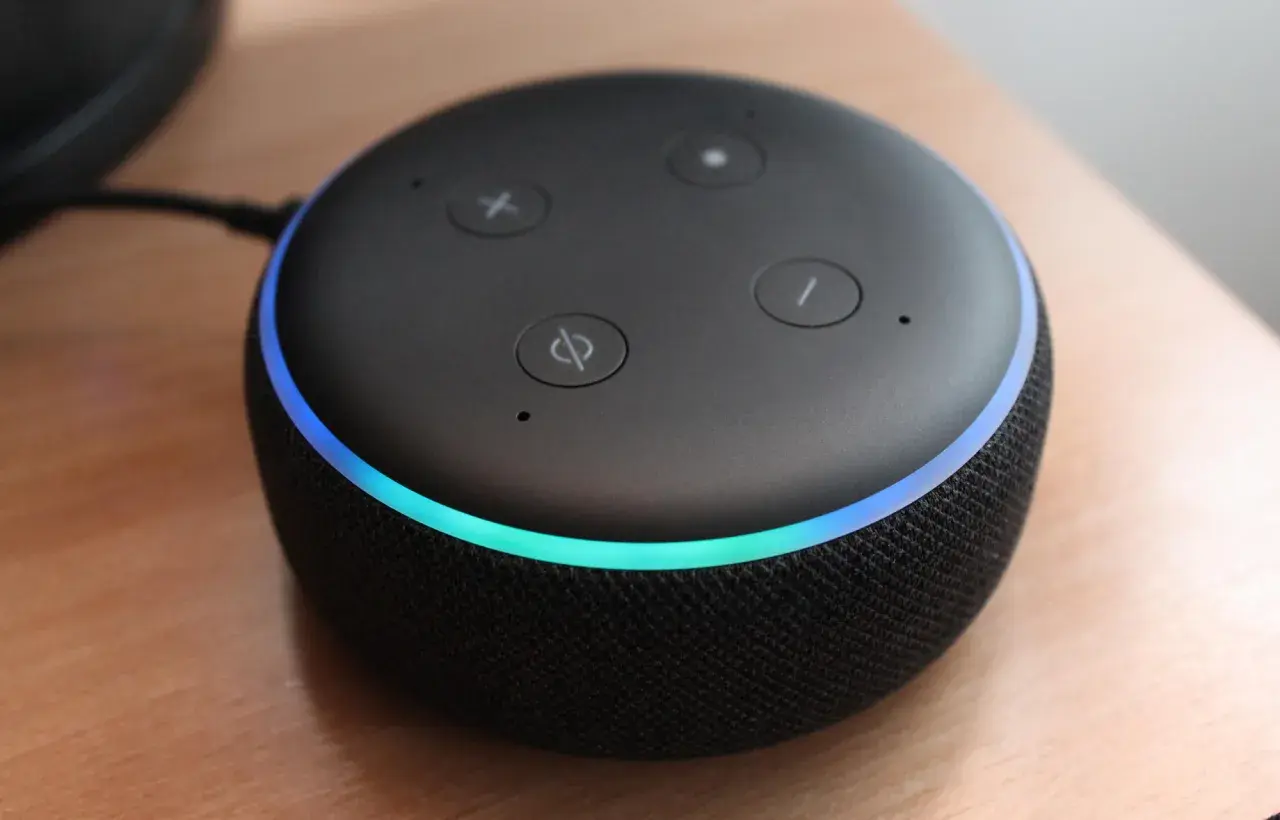
Votre enceinte Echo refuse de répondre ou vient de changer de box ? Pour connecter Alexa au Wi-Fi, il suffit généralement de passer par l’application Alexa, mais quelques réglages peuvent bloquer la détection du réseau. Je vous donne la procédure complète, les vérifications utiles et les solutions aux pannes les plus fréquentes.
La méthode la plus rapide pour remettre Alexa en ligne
- Application Alexa indispensable pour configurer ou modifier le réseau.
- Le smartphone doit être connecté au Wi-Fi de la maison pendant l’installation.
- Prévoyez le nom du réseau et son mot de passe avant de commencer.
- Un Echo peut fonctionner sur les réseaux 2,4 GHz et 5 GHz compatibles.
- En cas d’échec, redémarrer la box et rapprocher l’enceinte règle souvent le problème.
Préparer l’Echo et le réseau avant la connexion
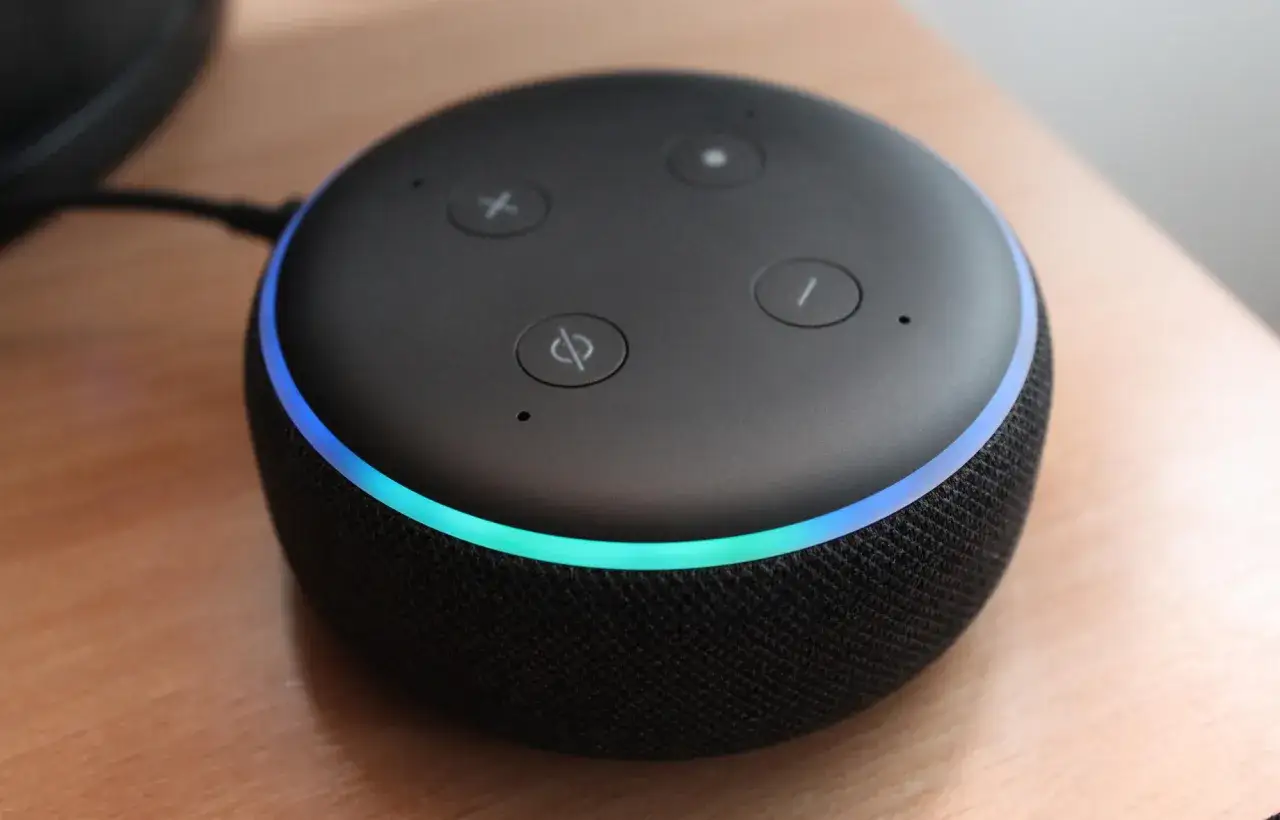
Avant de lancer l’installation, branchez l’enceinte à moins de 3 mètres de la box. Cette distance n’est pas obligatoire, mais elle évite qu’un signal faible soit confondu avec un problème de configuration. Attendez que l’anneau lumineux s’allume et ouvrez l’application Alexa sur votre téléphone.
Le smartphone doit être connecté au réseau Wi-Fi que vous souhaitez utiliser. Activez aussi le Bluetooth, car l’application s’en sert pour repérer certains appareils Echo à proximité. Sur Android comme sur iPhone, Alexa peut également demander l’autorisation d’accéder au réseau local ou à la localisation. Refuser ces permissions peut empêcher la détection de l’enceinte.
Gardez le mot de passe Wi-Fi sous la main. Les erreurs de saisie sont fréquentes, surtout lorsque la clé contient des majuscules, des chiffres ou des caractères spéciaux. Je conseille de vérifier également que la box fournit bien Internet avec un autre appareil avant de commencer.
Connecter un nouvel appareil Echo étape par étape
- Ouvrez l’application Amazon Alexa et connectez-vous à votre compte Amazon.
- Appuyez sur Appareils, puis sur le bouton d’ajout.
- Sélectionnez Ajouter un appareil, choisissez Echo et Alexa, puis le modèle concerné.
- Suivez les instructions affichées jusqu’à l’étape consacrée au réseau sans fil.
- Sélectionnez le nom de votre Wi-Fi et saisissez son mot de passe.
- Attendez quelques instants jusqu’à la confirmation de la connexion.
Sur certains modèles, l’anneau lumineux devient orange pendant l’installation. C’est le signe que l’Echo est prêt à être configuré. Si l’application ne le trouve pas, choisissez le mode de configuration manuelle lorsqu’il est proposé, puis connectez temporairement le téléphone au réseau Wi-Fi créé par l’enceinte.
Une fois la connexion établie, testez immédiatement avec une commande simple, par exemple « Alexa, quelle heure est-il ? ». Cette vérification permet de distinguer une enceinte correctement reliée d’un appareil encore bloqué à l’étape d’enregistrement.
Modifier le Wi-Fi après un changement de box
Un Echo ne bascule pas toujours automatiquement vers le nouveau réseau après un changement d’opérateur ou de routeur. Dans l’application Alexa, ouvrez Appareils, sélectionnez Echo et Alexa, choisissez l’enceinte concernée, puis accédez à ses paramètres. L’option peut s’appeler Modifier le réseau Wi-Fi ou être affichée dans la rubrique dédiée à la connexion sans fil.
L’application vous demandera généralement de remettre l’Echo en mode configuration. Sélectionnez ensuite le nouveau réseau, saisissez sa clé et attendez la fin de l’association. Il faut répéter la manipulation pour chaque enceinte, même si plusieurs appareils utilisent le même compte Amazon.
| Situation | Action recommandée |
|---|---|
| Nouvelle installation | Ajouter l’Echo depuis la rubrique Appareils |
| Changement de box | Ouvrir les paramètres de l’Echo et modifier le réseau Wi-Fi |
| Mot de passe modifié | Relancer la configuration avec la nouvelle clé |
| Réseau invisible | Ajouter manuellement le nom du réseau si l’application le permet |
Je déconseille de renommer la nouvelle box pour imiter l’ancien réseau, sauf si vous maîtrisez bien les conséquences. Cette astuce peut reconnecter certains appareils automatiquement, mais elle complique le diagnostic et peut laisser d’anciens équipements accéder au réseau.
Que faire si Alexa ne trouve pas le réseau Wi-Fi
Commencez par les vérifications les plus simples. Redémarrez la box, débranchez l’Echo pendant 30 secondes, puis relancez l’application. Éloignez temporairement l’enceinte des murs épais, du métal et des appareils qui peuvent perturber le signal, comme certains équipements Bluetooth ou bases sans fil.
Si le réseau apparaît mais que la connexion échoue, contrôlez le mot de passe et essayez la bande 2,4 GHz si votre box sépare les réseaux. La bande 5 GHz est souvent plus rapide, tandis que le 2,4 GHz traverse mieux les murs. Le meilleur choix dépend donc surtout de la distance entre l’enceinte et le routeur.
- Évitez le Wi-Fi invité si la box active l’isolation des appareils.
- Vérifiez que le contrôle parental ne bloque pas l’accès de l’Echo à Internet.
- Rapprochez le téléphone et l’enceinte pendant toute la configuration.
- Mettez l’application Alexa à jour depuis la boutique de votre téléphone.
- Essayez un autre téléphone si la procédure reste bloquée.
Le Wi-Fi invité peut sembler pratique, mais il empêche parfois les appareils connectés de communiquer entre eux. Cela peut laisser Alexa en ligne tout en empêchant la détection locale de l’Echo ou des équipements domotiques.
Quand réinitialiser l’enceinte Echo
La réinitialisation doit rester une solution de dernier recours. Elle efface l’association avec le compte et le réseau Wi-Fi, ce qui signifie qu’il faudra refaire la configuration complète. Je l’utilise surtout lorsque l’application affiche une ancienne configuration impossible à modifier ou lorsque l’Echo reste bloqué malgré plusieurs redémarrages.
La combinaison de boutons dépend du modèle d’Echo. Dans l’application Alexa ou dans l’aide du fabricant, sélectionnez le modèle exact afin d’obtenir la bonne procédure. Après la remise à zéro, attendez le signal lumineux de configuration et reprenez l’installation depuis le début.
Avant de réinitialiser, vérifiez tout de même que le problème ne vient pas de la box. Si aucun téléphone, ordinateur ou téléviseur ne se connecte correctement, l’Echo n’est probablement pas responsable. Dans ce cas, il faut d’abord rétablir le réseau domestique.
Une connexion fiable pour toute la maison connectée
Une fois l’Echo connecté, placez-le dans une zone où le signal reste stable, idéalement loin de la box mais pas à l’extrémité de la maison. Pour piloter des ampoules, prises ou capteurs, la régularité du réseau compte davantage que le débit maximal. Un répéteur mal positionné peut parfois créer plus de coupures qu’il n’en résout.
Je recommande aussi de donner aux appareils domotiques des noms simples et distincts, comme « lampe du salon » ou « prise bureau ». Alexa comprend mieux des groupes cohérents que des appellations longues ou presque identiques. La connexion Wi-Fi n’est alors que la première étape d’une installation vraiment agréable à utiliser.
En pratique, la majorité des problèmes se résolvent avec l’application Alexa, un redémarrage de la box et une vérification du mot de passe. Si l’Echo reste introuvable après ces contrôles, rapprochez-le du routeur, désactivez temporairement le Wi-Fi invité et ne réinitialisez l’appareil qu’en dernier recours.