L’essentiel à garder avant de toucher aux accès
- Il faut d’abord distinguer le mot de passe local de l’appareil, le compte cloud et le code de vérification.
- Les méthodes officielles passent selon le modèle par l’écran local, SADP, Hik-Connect, Hik-Partner Pro ou l’installateur.
- Sur beaucoup d’équipements, un mot de passe robuste fait 8 à 16 caractères et combine au moins trois types de caractères.
- Une réinitialisation de mot de passe ne supprime généralement pas les vidéos, mais un reset usine remet la configuration à zéro.
- Le principal piège consiste à confondre un problème d’accès avec un appareil non lié, hors ligne ou mal activé.
Comprendre de quel accès il s’agit vraiment
Je commence toujours par cette distinction, parce qu’elle évite 80 % des confusions. Chez Hikvision, on peut perdre l’accès à l’appareil lui-même sans avoir perdu le compte mobile, ou l’inverse. Et quand on parle de vidéosurveillance, cette nuance change complètement la procédure à suivre.
| Accès concerné | À quoi il sert | Où il intervient | Ce qu’il ne faut pas confondre |
|---|---|---|---|
| Mot de passe local de l’appareil | Connexion à l’enregistreur, à la caméra ou à l’interface web | Accès administrateur, réglages, export, maintenance | Le compte Hik-Connect |
| Compte Hik-Connect | Accès à distance via l’application ou le portail cloud | Visualisation mobile, partage, notifications | Le mot de passe admin de l’appareil |
| Code de vérification ou clé de chiffrement | Liaison de l’équipement au service distant | Appairage, accès cloud, certains workflows de récupération | Le mot de passe de l’interface locale |
| Questions de sécurité | Récupération sur certains modèles | Réinitialisation encadrée par l’appareil | Une méthode universelle, car tous les modèles ne l’offrent pas |
Cette lecture me paraît fondamentale: si l’accès mobile est cassé, la solution n’est pas forcément de toucher au NVR ou à la caméra. En revanche, si l’interface locale refuse le mot de passe, il faut repartir de la méthode de récupération prévue par le modèle. C’est précisément là que les méthodes officielles prennent tout leur sens.
Les méthodes officielles pour récupérer l’accès selon le cas
Je privilégie toujours la voie la plus simple et la plus locale, parce qu’elle limite les erreurs et évite les manipulations inutiles. Selon la génération du matériel, Hikvision propose plusieurs chemins de récupération, mais ils ne sont pas tous disponibles partout. La logique reste la même: prouver que l’on a bien le droit d’accéder à l’équipement, puis définir un nouveau mot de passe.Depuis l’écran local ou l’interface web
Sur certains enregistreurs et certaines caméras, le menu propose une option du type Forgot Password ou un écran de récupération équivalent. Si des questions de sécurité ont été configurées à l’installation, c’est souvent la méthode la plus rapide. D’autres modèles demandent un code d’activation ou une vérification supplémentaire avant d’autoriser la remise à zéro.
Je conseille de rester strictement dans le flux prévu par l’appareil: ne cherchez pas à contourner le mécanisme, car vous risquez surtout de compliquer la suite. Si l’option apparaît, créez immédiatement un nouveau mot de passe et notez-le dans un coffre-fort de mots de passe fiable, pas sur une étiquette collée au rack.
Avec SADP sur le réseau local
SADP est l’outil de découverte réseau de Hikvision. En pratique, il sert à repérer les équipements présents sur le même réseau local et à lancer la procédure de réinitialisation quand l’appareil est accessible. La documentation officielle Hikvision recommande cette voie pour de nombreux appareils quand l’accès local n’est plus possible.
- Lancez SADP sur un ordinateur relié au même réseau que l’équipement.
- Sélectionnez l’appareil concerné dans la liste.
- Ouvrez l’option de mot de passe oublié.
- Suivez le flux demandé par votre modèle: QR code, fichier XML, code de récupération ou validation associée.
- Définissez un nouveau mot de passe conforme aux règles affichées à l’écran.
Cette méthode est efficace, mais elle suppose que le boîtier est visible sur le réseau et que la communication n’est pas bloquée. Si l’outil ne voit rien, le problème est souvent réseau avant d’être un problème de mot de passe. Je reviens plus bas sur les blocages les plus fréquents.
Via Hik-Connect ou Hik-Partner Pro
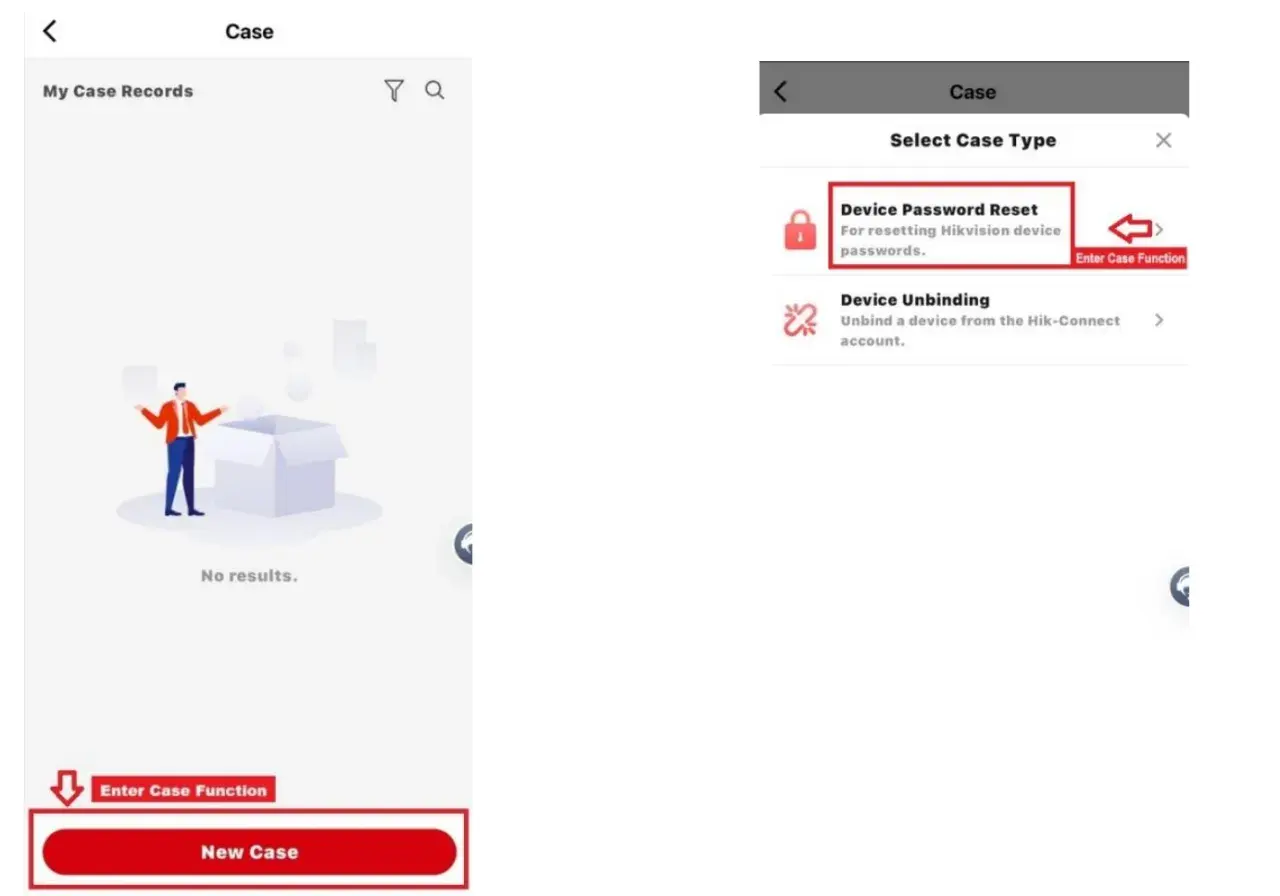
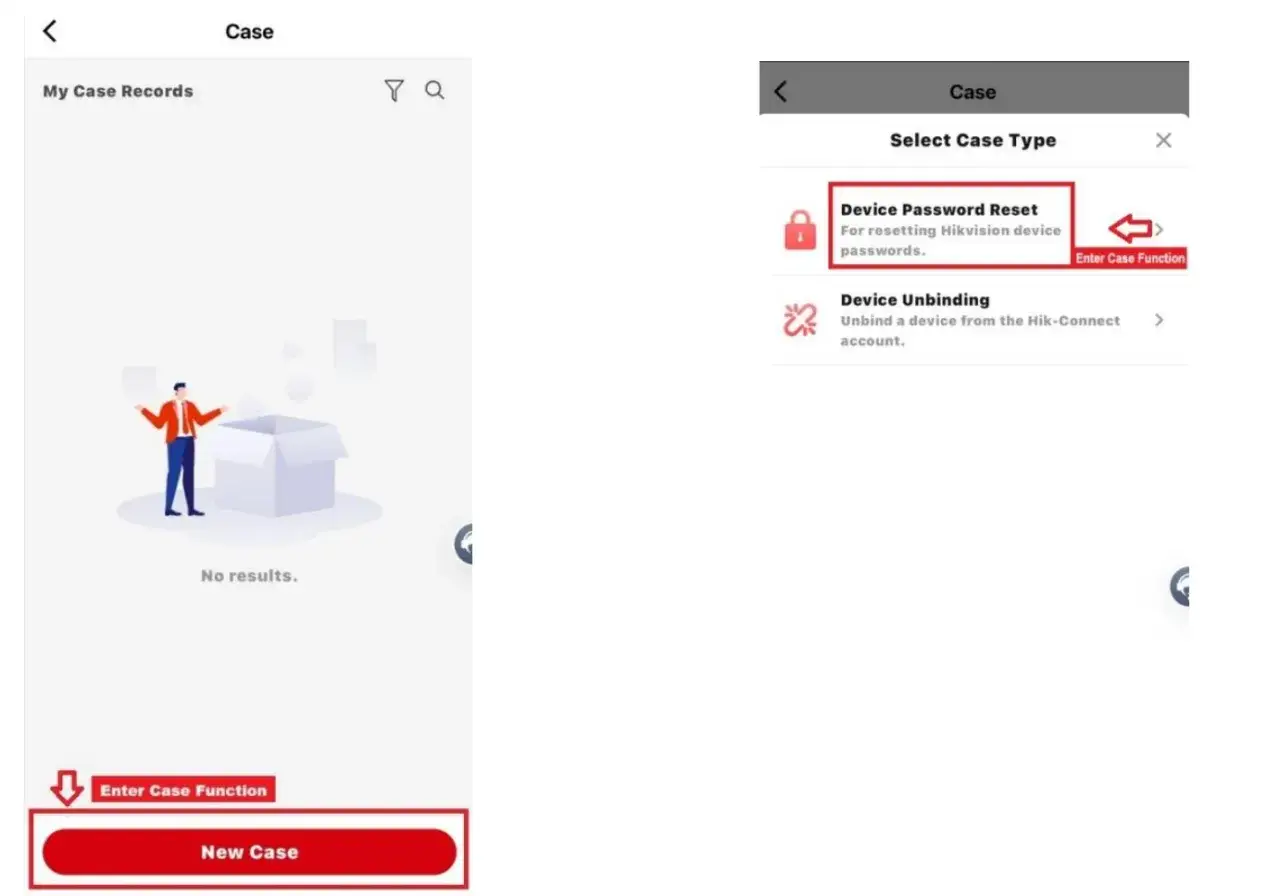
Si l’appareil est déjà lié à un compte cloud compatible, la récupération peut passer par Hik-Connect ou, dans un contexte d’installation professionnelle, par Hik-Partner Pro. C’est particulièrement utile quand le système a été configuré par un installateur et que l’accès distant reste géré dans l’écosystème Hikvision.
En pratique, cela sert surtout à valider l’identité du propriétaire ou du partenaire autorisé, puis à lancer la demande de reset. Si le compte a été créé avec une adresse e-mail, le code de vérification arrive généralement par e-mail; si le compte a été créé avec un numéro mobile, la vérification peut passer par SMS. Le point clé, c’est que l’équipement doit être lié au bon compte. Sans ce lien, cette voie ne suffit pas.
Lire aussi : Aqara Camera Hub G3 - La caméra-hub 2K pour votre domotique
Avec l’installateur ou le support
Quand l’équipement n’est plus accessible localement, qu’aucune méthode cloud n’est disponible ou que le fichier de récupération ne passe pas, le plus propre consiste souvent à revenir vers l’installateur ou vers le support approprié avec les éléments de preuve demandés. En environnement professionnel, c’est même souvent le chemin le plus rapide, parce que l’installateur a déjà le contexte du site, les numéros de série et parfois l’historique de configuration.
Gardez sous la main le numéro de série, la référence exacte du modèle et, si possible, la preuve de propriété ou d’installation. Plus le dossier est clair, moins la réinitialisation traîne. Et plus on avance vite, moins on a de chances de perturber la surveillance en service.
Une fois l’accès récupéré, je passe immédiatement à la question suivante: comment éviter de transformer un simple oubli de mot de passe en remise à plat complète de l’installation.
Réinitialiser sans perdre la maîtrise de l’installation
Il faut ici être très net: une réinitialisation de mot de passe n’est pas la même chose qu’un retour aux paramètres d’usine. Dans la plupart des cas, le simple reset du mot de passe local ne supprime pas les enregistrements déjà stockés. En revanche, un reset usine efface la configuration, remet les réglages par défaut et peut vous obliger à reparamétrer les caméras, les horaires, le réseau et l’accès distant.
Avant de valider une réinitialisation, je vérifie toujours trois points:
- si l’équipement enregistre encore localement et si les disques sont bien reconnus;
- si l’accès distant dépend du même compte ou d’un autre lien cloud;
- si la configuration réseau a été documentée quelque part, même sommairement.
Sur un site domestique, cela évite de perdre du temps le soir venu à essayer de retrouver une caméra qui avait simplement changé d’adresse ou de liaison cloud. Sur un commerce ou un petit immeuble, l’enjeu est encore plus concret: si plusieurs personnes consultent les images, un reset mal préparé coupe vite l’accès pour tout le monde.
La règle pratique est simple: on réinitialise le mot de passe, pas l’architecture de sécurité. Si le modèle exige malgré tout une remise à zéro plus large, il faut alors prévoir la reconfiguration complète, pas seulement le changement d’identifiant.
Une fois cette distinction posée, il reste à faire ce que beaucoup négligent encore: choisir un mot de passe qui tienne réellement dans le temps.
Choisir un mot de passe vraiment défendable
Les guides de sécurité Hikvision retiennent souvent une plage de 8 à 16 caractères, avec une combinaison de catégories de caractères. Je conseille de viser au moins trois familles parmi majuscules, minuscules, chiffres et caractères spéciaux, et d’éviter tout ce qui ressemble à un nom, une date de naissance ou un mot de passe déjà utilisé ailleurs.
Je recommande aussi de ne pas coller le mot de passe au nom d’utilisateur. Sur plusieurs équipements, c’est même explicitement refusé. En pratique, un mot de passe de 12 à 14 caractères est un bon compromis entre robustesse et saisie supportable, à condition de rester lisible pour la personne autorisée.
| Exemple | Pourquoi c’est une bonne ou une mauvaise idée |
|---|---|
| admin123 | Mauvais choix: trop court, trop prévisible, et beaucoup trop proche d’un schéma classique d’attaque. |
| Hikvision2026! | Meilleur sur la forme, mais encore trop évident car il reprend la marque et une séquence très probable. |
| Volet!7Rivage | Plus solide: longueur correcte, mélange de caractères et absence de mot de passe “devinable” au premier regard. |
Mon conseil est simple: créez un mot de passe qui n’a aucun rapport avec le site, les habitants, l’adresse ou la date d’installation. Si vous gérez plusieurs équipements, évitez aussi les variantes trop proches les unes des autres. Un léger décalage entre deux accès suffit parfois à casser toute la logique de sécurité.
Une fois le mot de passe solide posé, le vrai sujet devient la gouvernance des accès. C’est là qu’une installation bien pensée se distingue d’un système juste “fonctionnel”.
Gérer les comptes au quotidien sans tout laisser au super administrateur
Dans la majorité des installations, je préfère une logique simple: un compte administrateur pour les opérations sensibles, et un ou plusieurs comptes d’usage courant pour la consultation. Cela limite les erreurs, et surtout cela évite qu’une personne parte avec un accès qui n’aurait jamais dû rester partagé.
Je recommande de traiter ces points comme une routine d’installation, pas comme un détail administratif:
- créer un compte dédié à l’exploitation quotidienne quand le modèle le permet;
- réserver le compte administrateur aux changements de configuration;
- changer les accès quand l’installateur, le prestataire ou l’ancien occupant quitte le site;
- conserver le code de vérification et les données de récupération dans un coffre-fort numérique sécurisé;
- documenter le lien entre l’équipement local et le compte cloud utilisé pour la consultation distante.
Sur un site professionnel, ce principe du moindre privilège change beaucoup de choses. On ne donne pas à tout le monde le pouvoir de réinitialiser un système vidéo juste pour regarder les images. Et on ne confie pas non plus l’accès principal à un seul mot de passe transmis à la va-vite par message.
Cette logique est encore plus utile lorsque l’installation comprend plusieurs caméras, un NVR et une application mobile utilisée par plusieurs personnes. Dès qu’il y a plus d’un utilisateur, il faut penser comme un administrateur, pas comme un simple visiteur.
Reste un cas très courant: la procédure officielle existe, mais elle bloque pour une raison technique. C’est souvent là que les utilisateurs s’arrêtent trop tôt.
Quand la réinitialisation bloque
La plupart des blocages viennent de problèmes très ordinaires: réseau, alimentation, mauvaise version d’outil ou lien cloud incomplet. Je résume souvent les symptômes de cette façon, parce que cela aide à corriger vite au lieu de recommencer la procédure dix fois.
| Symptôme | Cause probable | Action utile |
|---|---|---|
| SADP ne voit pas l’équipement | PC et appareil pas sur le même réseau, câble absent, filtrage réseau, appareil éteint | Vérifier le branchement, tester une connexion directe et s’assurer que le poste de travail est bien sur le même segment réseau |
| Échec de type “timeout” ou clé introuvable | Appareil peu réactif ou communication interrompue | Couper l’alimentation 5 à 10 minutes, redémarrer proprement puis réessayer; si besoin, connecter directement l’équipement |
| Le fichier ou le QR de réinitialisation ne passe pas | Mauvais appareil, mauvaise version, procédure incomplète ou code expiré | Repartir du bon modèle, vérifier les numéros de série et refaire la génération depuis zéro |
| Le code Hik-Connect n’arrive pas | Adresse e-mail ou téléphone non à jour, filtre anti-spam, compte mal lié | Contrôler la boîte spam, vérifier le numéro ou l’adresse, puis confirmer le bon compte lié à l’appareil |
| Le nouveau mot de passe est refusé | Longueur ou combinaison de caractères non conforme | Reprendre la règle affichée par l’appareil et éviter tout mot de passe trop simple ou trop proche du nom d’utilisateur |
Quand ça bloque, je regarde d’abord la partie matérielle avant d’accuser le mot de passe lui-même. C’est souvent le réseau, l’alimentation ou le mauvais canal de récupération qui ralentit tout. Une fois ce tri fait, on évite de tourner en rond et on revient à une procédure propre.
Les réflexes qui évitent de revivre le problème
Si je ne devais garder que quelques habitudes, je retiendrais celles-ci: noter le numéro de série, conserver un contact d’installation fiable, garder le code de vérification dans un gestionnaire sécurisé et créer au moins un compte secondaire pour l’exploitation courante. Ce sont des gestes simples, mais ils changent beaucoup quand un accès saute au mauvais moment.
- conserver une fiche d’installation avec le modèle exact, le numéro de série et le réseau utilisé;
- associer l’équipement à une adresse e-mail durable, pas à une boîte temporaire;
- tester la procédure de récupération juste après la mise en service, pendant que tout est encore connu;
- prévoir la sortie d’un installateur ou d’un prestataire dès la conception du système;
- changer les accès à chaque changement d’occupant, de responsable ou de société de maintenance.