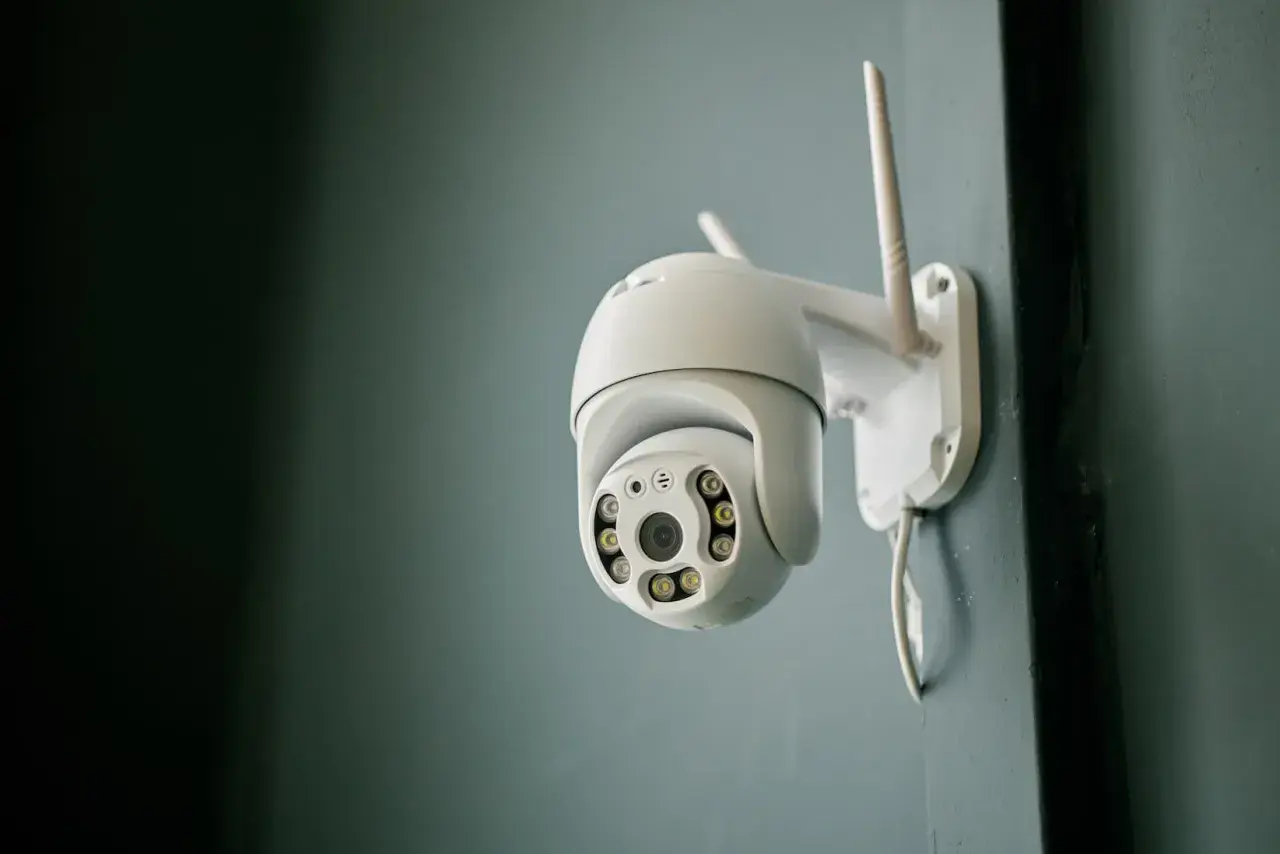
La bonne méthode pour comment connecter une caméra Avidsen en wifi dépend moins de la chance que de trois détails: l’application adaptée, la bonne bande de fréquence et une caméra prête à être appairée. Je vais vous guider pas à pas, en séparant les gestes communs de ceux qui changent selon les gammes. L’objectif est simple: éviter les essais au hasard et obtenir une liaison stable dès le premier passage.
L’essentiel à retenir avant l’appairage
- La plupart des caméras Avidsen se configurent via l’application dédiée, avec une méthode Bluetooth, QR code ou parfois un mode AP selon la référence.
- Le smartphone doit être sur le même réseau Wi-Fi que la caméra, et dans la pratique c’est presque toujours le 2,4 GHz qui marche le mieux au départ.
- Le Bluetooth, la localisation et l’appareil photo doivent être autorisés dans l’application si votre modèle passe par une détection rapide.
- Une caméra qui clignote mal ou qui n’apparaît pas se remet souvent d’aplomb avec un reset de 10 secondes.
- Si la box mélange 2,4 et 5 GHz sous le même nom, je sépare temporairement les bandes pour éliminer les ambiguïtés.
- Sur certains modèles récents, le 5 GHz peut être accepté, mais je vérifie toujours la notice avant de m’y fier.
Comprendre la méthode selon votre modèle
Je commence toujours par la gamme exacte de la caméra, parce qu’Avidsen ne propose pas une procédure unique pour tous les produits. La documentation varie selon les séries, et c’est ce qui explique qu’un modèle réponde au Bluetooth alors qu’un autre demande un QR code, voire un passage préalable par le câble réseau. La règle pratique est simple: je pars de la notice du modèle, puis je retiens uniquement la méthode qui correspond à ma caméra.
| Méthode | Quand je l’utilise | Ce qui compte vraiment |
|---|---|---|
| Bluetooth | Sur de nombreuses caméras récentes | Le téléphone doit avoir le Bluetooth activé et l’application doit détecter la caméra avant l’ajout. |
| QR code | Sur plusieurs modèles HomeCam et caméras autonomes | Le téléphone affiche un QR code à présenter devant l’objectif, à bonne distance. |
| Mode AP ou passage par câble | Sur certaines gammes plus anciennes ou équipées d’un port RJ45 | La caméra est d’abord reconnue localement, puis bascule ensuite sur le Wi-Fi. |
Dans la pratique, je garde aussi une autre idée en tête: le 2,4 GHz reste la voie la plus sûre pour l’appairage initial, même quand un modèle plus récent tolère aussi le 5 GHz. Une fois cette logique posée, je peux préparer le réseau et la caméra sans perdre de temps. C’est ce qui évite les mauvaises surprises au moment de l’ajout.
Préparer la box, le smartphone et la caméra
Avant de lancer l’association, je mets tout dans le bon état de départ. La majorité des échecs ne viennent pas de la caméra elle-même, mais d’un téléphone qui n’est pas sur le bon réseau, d’une autorisation oubliée ou d’un reset incomplet.
- Connectez le smartphone au même Wi-Fi que celui qui accueillera la caméra, idéalement le 2,4 GHz.
- Activez le Bluetooth si votre modèle l’utilise pour la détection rapide.
- Autorisez la localisation et l’appareil photo dans l’application, surtout lors de la première installation.
- Vérifiez l’état de la caméra: sur plusieurs modèles Avidsen, le voyant doit clignoter en rouge pour signaler qu’elle est prête.
- Si le voyant est bleu clignotant alors que la caméra refuse l’ajout, maintenez le bouton RESET environ 10 secondes jusqu’au signal de confirmation indiqué par le produit.
- Ne lancez qu’un seul appareil à la fois si vous avez plusieurs équipements à associer.
- Prévoyez un nom de réseau et une clé Wi-Fi courts si votre box a tendance à bloquer les longues chaînes de caractères.
Je laisse aussi la caméra alimentée une à deux minutes avant de la déclarer prête, surtout après une remise à zéro. Quand tout est propre au départ, l’étape suivante devient beaucoup plus linéaire.
Connecter la caméra pas à pas
Sur les modèles récents, l’ajout se fait le plus souvent dans l’application de la gamme concernée, par exemple Avidsen Home ou l’application associée à votre produit. La logique reste presque toujours la même: ajouter un appareil, choisir la caméra, renseigner le réseau et attendre la validation.
- Ouvrez l’application et créez un compte si c’est la première installation.
- Touchez Ajouter ou l’icône d’ajout d’appareil.
- Sélectionnez la caméra correspondante dans la liste des produits.
- Choisissez le réseau Wi-Fi sur lequel la caméra doit se connecter.
- Saisissez la clé Wi-Fi, puis confirmez.
- Si votre modèle passe par Bluetooth, laissez l’application détecter la caméra. Si elle ne la voit pas, revenez au reset et recommencez l’ajout.
- Si votre modèle utilise un QR code, l’application l’affiche après l’étape suivante: présentez l’écran du smartphone à environ 10 à 15 cm de l’objectif, bien en face, jusqu’au signal sonore ou à la confirmation demandée.
- Attendez la fin de la procédure, puis donnez un nom clair à la caméra avant de valider.
Je fais attention à un détail souvent négligé: l’objectif doit être propre, sans film de protection, et la luminosité de l’écran doit rester suffisante pendant la lecture du QR code. Sur certains modèles, la confirmation arrive par un signal sonore, sur d’autres par un message vocal ou un écran de validation; je me fie toujours à ce que l’application affiche plutôt qu’à une impression approximative. Si votre caméra a un port réseau, le scénario peut être un peu différent.
Le cas particulier des caméras qui passent d’abord par le câble
Je rencontre encore des caméras Avidsen qui exigent une première détection par câble RJ45 avant de basculer en Wi-Fi. Ce n’est pas une complication inutile: pour certaines gammes, c’est simplement la manière la plus fiable de faire reconnaître la caméra au départ. Une fois visible dans l’application, on va dans ses réglages pour l’intégrer au réseau sans fil.
- Branchez la caméra à la box avec un câble réseau si le modèle le permet.
- Ajoutez-la dans l’application via le réseau local.
- Ouvrez ensuite les paramètres de la caméra et lancez la configuration Wi-Fi.
- Ne retirez le câble qu’après avoir vérifié que la caméra apparaît bien dans l’application.
Sur ce type de produit, je conseille de ne pas brûler les étapes. Une caméra reconnue d’abord en local se convertit généralement plus facilement en Wi-Fi ensuite. Quand malgré tout la liaison échoue, je passe en mode diagnostic.
Corriger les blocages les plus fréquents
Quand une caméra ne s’ajoute pas, je cherche d’abord le symptôme exact plutôt que de recommencer la procédure à l’aveugle. C’est plus rapide, et surtout plus fiable.
| Ce que je vois | Cause probable | Ce que je fais |
|---|---|---|
| La caméra n’apparaît pas dans l’application | Bluetooth désactivé, caméra pas réinitialisée ou smartphone trop loin | Je réactive le Bluetooth, je rapproche le téléphone et je relance un reset de 10 secondes. |
| L’ajout échoue sur le Wi-Fi | Réseau 5 GHz choisi par erreur ou box mal réglée | Je bascule sur le 2,4 GHz et, si besoin, je sépare temporairement les deux bandes. |
| Le QR code n’est pas lu | Objectif sale, film de protection, écran trop loin ou trop sombre | Je nettoie l’objectif, je retire le film, je monte la luminosité et je me place à 10 à 15 cm. |
| Le mot de passe est refusé | Clé Wi-Fi trop longue, caractères spéciaux ou mot de passe caméra oublié sur une ancienne gamme | Je raccourcis la clé si nécessaire, puis je réinitialise la caméra si l’ancien mot de passe n’est plus connu. |
| La connexion est lente ou instable | Caméra trop éloignée de la box ou environnement radio encombré | Je rapproche la caméra de la box pour l’installation, puis je la remets à son emplacement final après validation. |
Sur plusieurs notices Avidsen, je retrouve la même logique de fond: réseau 2,4 GHz standard, sécurité WPA/WPA2 selon le modèle, et refus du WEP ou de certains modes hybrides. Quand la box de l’opérateur mélange tout sous le même nom de réseau, je préfère clarifier la configuration avant de recommencer. C’est souvent ce petit réglage qui change tout.
Les réglages qui évitent de refaire la configuration dans deux semaines
Une caméra connectée n’est vraiment utile que si elle reste stable. Une fois l’association réussie, je prends encore deux minutes pour sécuriser le résultat et éviter les reprises inutiles après une coupure de courant ou un changement de box.- Je garde un réseau 2,4 GHz clairement identifié si la box propose des noms séparés pour chaque bande.
- Je renomme la caméra tout de suite, avec un libellé simple et sans ambiguïté.
- Je vérifie les notifications, la détection de mouvement et l’image en direct avant de ranger le matériel.
- Je note quelque part la procédure de reset, surtout si la caméra a été installée dans une zone difficile d’accès.
- Je mets l’application à jour avant de conclure, pour éviter un bug de version au prochain redémarrage.
La plupart des caméras Avidsen se connectent sans difficulté dès qu’on respecte cette logique: bon modèle, bon réseau, bonne méthode et reset propre. Si je ne devais retenir qu’une seule règle, ce serait celle-ci: je préfère repartir calmement sur une base saine plutôt que forcer une configuration bancale. C’est ce qui donne une caméra plus fiable, des notifications plus régulières et, au final, beaucoup moins de temps perdu.
