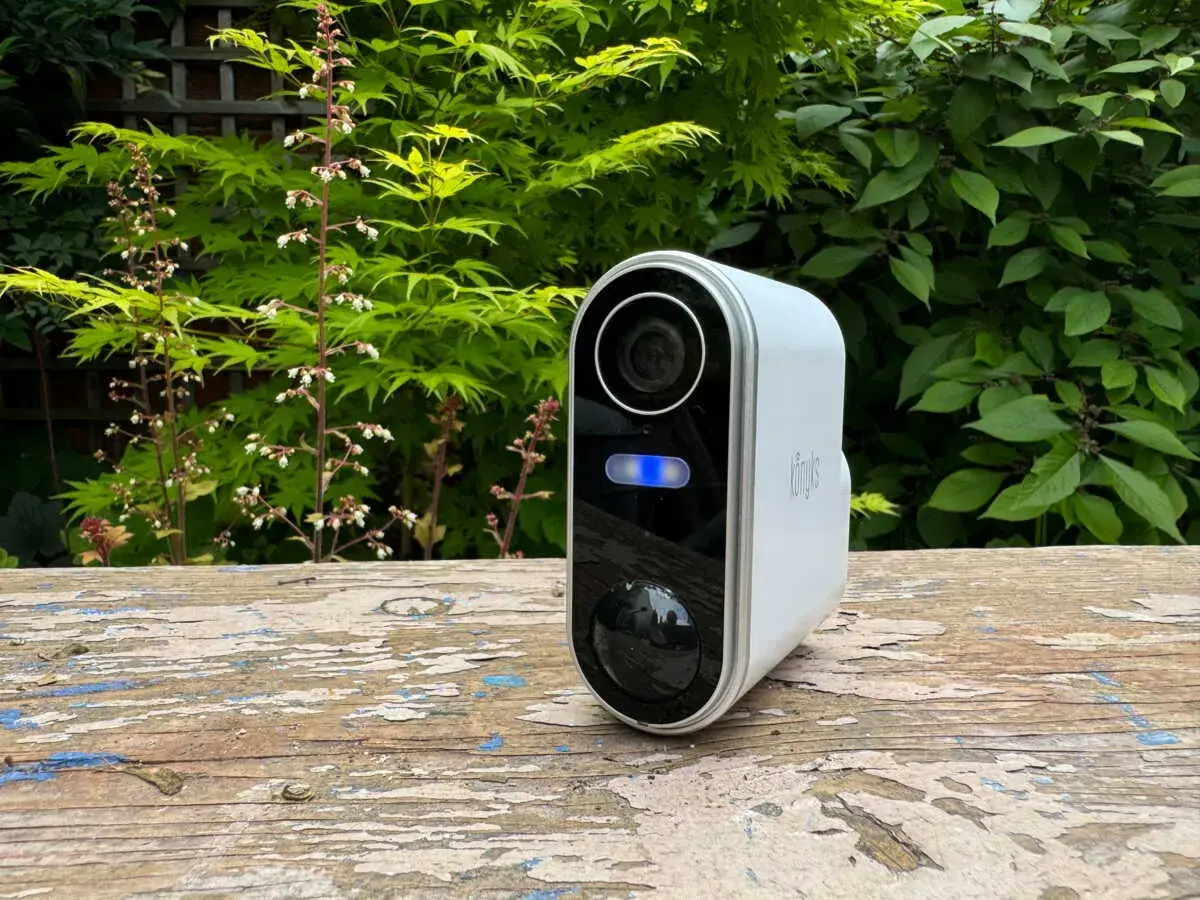
Je vais montrer comment savoir si une caméra fonctionne vraiment, sans démonter l’installation ni me fier à un seul voyant. Je pars toujours de trois vérifications simples: l’alimentation, la liaison réseau et l’image utile dans l’application ou l’enregistreur. C’est la méthode la plus rapide pour distinguer une caméra réellement en service d’un boîtier seulement allumé.
Les vérifications les plus utiles pour diagnostiquer une caméra
- Un voyant allumé ne prouve rien à lui seul : une caméra peut être alimentée sans enregistrer ni transmettre d’image.
- Le test le plus fiable reste le flux en direct dans l’application, l’enregistreur ou l’interface web.
- Les LED, le clic du mode nuit et la chaleur du boîtier sont des indices utiles, mais pas des preuves absolues.
- Une caméra peut sembler inactive à cause d’un mode vie privée, d’un planning, d’une batterie faible ou d’un Wi-Fi instable.
- Je commence toujours par l’alimentation, puis le réseau, puis l’enregistrement avant de parler de panne.
Les premiers indices à vérifier sur place
Quand je dois vérifier un appareil de vidéosurveillance, je commence par ce qui se voit et s’entend. Une caméra réellement en marche laisse souvent quelques traces simples: une LED de statut, un léger bruit au démarrage, un petit clic quand elle bascule en vision nocturne, ou un boîtier légèrement tiède après quelques minutes d’activité.
- La caméra affiche-t-elle un voyant cohérent avec son état habituel?
- Entend-on un petit clic au passage jour/nuit sur les modèles qui gèrent l’infrarouge?
- Le boîtier est-il alimenté et légèrement chaud, sans surchauffe?
- Sur une caméra motorisée, voit-on une réaction quand on lance un test de rotation ou de zoom?
- L’objectif est-il propre et dégagé, sans cache, ruban ou obstruction?
Je me méfie toutefois d’un réflexe trop rapide: un seul signe ne suffit jamais. Une LED peut être désactivée, un clic peut ne signaler que le passage au mode nuit, et une caméra peut rester chaude même si elle n’enregistre rien. Si un doute persiste, je passe immédiatement au test le plus fiable, celui de l’alimentation et du réseau.
Tester l’alimentation et la connexion sans se tromper
Une caméra peut avoir l’air vivante alors qu’elle ne reçoit qu’une partie de ce qu’il lui faut. C’est particulièrement vrai pour les modèles Wi-Fi, les caméras sur batterie et les systèmes en PoE, c’est-à-dire Power over Ethernet, où le câble réseau fournit aussi l’énergie.
- Caméra filaire : je vérifie la prise, l’adaptateur secteur et le câble. Si l’appareil a redémarré, j’attends souvent 15 à 30 secondes pour les signes de base, puis encore un peu si la connexion réseau doit se rétablir.
- Caméra PoE : je contrôle le port du switch, l’injecteur PoE et la bonne insertion du RJ45. Une simple perte de négociation sur le port peut couper l’image sans éteindre totalement les voyants.
- Caméra Wi-Fi : je regarde si le routeur ou l’application réseau la voit encore. Si elle a changé de bande, de nom de réseau ou de place, elle peut rester alimentée mais hors ligne.
- Caméra sur batterie : je vérifie le niveau de charge, le mode économie d’énergie et le délai de réveil. Sur ce type de matériel, la caméra peut mettre quelques secondes à sortir de veille avant d’afficher une image.
Si la caméra redémarre, j’évite de conclure trop vite. J’attends plutôt 1 à 2 minutes quand le réseau est instable, parce qu’une reconnexion Wi-Fi ou cloud prend parfois plus de temps qu’un simple allumage. Quand l’alimentation et le réseau semblent bons, le vrai tri se fait dans les voyants et dans le flux vidéo lui-même.
Lire les voyants sans leur faire dire trop
Les LED aident, mais elles ne parlent pas un langage universel. Sur certains modèles, elles confirment un état normal; sur d’autres, elles sont désactivables ou servent seulement à signaler la transmission réseau. C’est pour cela que je prends toujours les voyants comme un indice, jamais comme une preuve suffisante.
| Indice observé | Ce que cela suggère | Limite à garder en tête |
|---|---|---|
| LED verte fixe | Fonctionnement normal ou caméra connectée | La signification change selon la marque et la configuration |
| LED orange au démarrage | Phase d’initialisation ou de reprise | La caméra n’est pas encore forcément prête à filmer |
| Voyant rouge ou clignotement | Enregistrement, transmission ou alerte sur certains modèles | Le code couleur n’est pas standardisé |
| Petit halo infrarouge ou clic | Passage en vision nocturne | L’infrarouge n’est pas toujours visible à l’œil nu |
| Voyant éteint | Caméra possiblement hors service, ou LED désactivée | Un voyant éteint ne prouve pas une panne |
Confirmer que la caméra enregistre vraiment
Le test le plus solide reste simple: j’ouvre le flux en direct et je regarde ce que la caméra produit au moment où quelque chose se passe devant elle. Si l’image arrive, si l’événement remonte et si l’enregistrement apparaît dans la timeline, je sais que la chaîne est bien active.
- J’ouvre le flux en direct dans l’application, l’enregistreur ou l’interface web.
- Je me place devant l’objectif à une distance visible, souvent 2 à 5 mètres pour une caméra intérieure classique.
- J’attends 10 à 20 secondes avant de vérifier les alertes ou la chronologie.
- Je lance si possible un enregistrement manuel ou un test de détection.
- Je contrôle que le clip est bien stocké, localement ou dans le cloud, selon la configuration.
Je regarde aussi ce qui peut bloquer l’enregistrement sans casser l’image. Une carte microSD pleine, un disque NVR saturé, une zone de détection trop étroite ou une notification coupée dans l’application peuvent donner l’impression que la caméra ne fonctionne pas alors que le capteur vidéo, lui, répond très bien. Si l’image est présente mais qu’aucun événement n’apparaît, le problème est souvent dans la détection, pas dans la caméra.
Comprendre pourquoi une caméra peut sembler muette
Je vois souvent des caméras que l’on croit mortes alors qu’elles sont simplement configurées pour se faire discrètes. Un mode vie privée, des plages horaires, une détection désactivée, une batterie en économie d’énergie ou un stockage local plein suffisent à donner une impression de panne.
| Symptôme | Cause fréquente | Vérification utile |
|---|---|---|
| Image en direct présente, mais aucune alerte | Sensibilité trop basse ou zone d’activité mal réglée | Je relance un test de mouvement devant l’objectif |
| Caméra “en ligne”, mais pas de vidéo enregistrée | Mode vie privée ou planning d’enregistrement | Je vérifie les plages horaires et les permissions |
| Image noire la nuit | Vision nocturne perturbée ou objectif trop proche d’une vitre | J’éloigne la caméra du vitrage et je teste l’infrarouge |
| Coupures intermittentes | Wi-Fi instable, mesh mal ajusté, câble fatigué | Je teste un autre point d’accès ou un autre câble |
| Aucun enregistrement après incident | Stockage saturé ou carte non reconnue | Je contrôle l’état du support d’enregistrement |
Dans une installation connectée, je garde en tête un détail important: une caméra peut être allumée sans être autorisée à enregistrer. C’est fréquent sur les systèmes à usage familial ou professionnel avec mode présence, zones masquées ou horaires d’armement. Quand la configuration explique tout, on n’est pas face à une panne, seulement à un réglage à remettre à plat. La dernière étape consiste donc à séparer proprement le réglage du vrai défaut matériel.
Le dernier tri qui sépare une vraie panne d’un simple réglage
Quand le doute reste entier, je fais toujours le même tri final, dans le même ordre. Cela évite de remplacer une caméra encore saine ou de passer à côté d’une panne d’alimentation très simple.
- Je redémarre la caméra et j’attends 2 minutes avant de juger le résultat.
- Je change le câble, l’adaptateur ou le port PoE si je peux le faire sans modifier l’installation de façon permanente.
- Je désactive temporairement le mode vie privée, les plages horaires et les restrictions de détection.
- Je relance un flux en direct et un test de mouvement pour vérifier que la chaîne vidéo repart.
- Je contrôle le stockage, puis les mises à jour du firmware, avant de parler de panne matérielle.
Sur une installation qui ne m’appartient pas, je m’arrête aux vérifications visibles et je laisse le propriétaire ou le technicien agir sur le reste. Pour ma part, je retiens une règle simple: une caméra fonctionne vraiment quand elle est alimentée, connectée et capable de fournir une image ou un enregistrement au moment attendu. Tout le reste, LED, bruit, chaleur ou petites réactions mécaniques, sert à orienter le diagnostic, pas à le remplacer.
