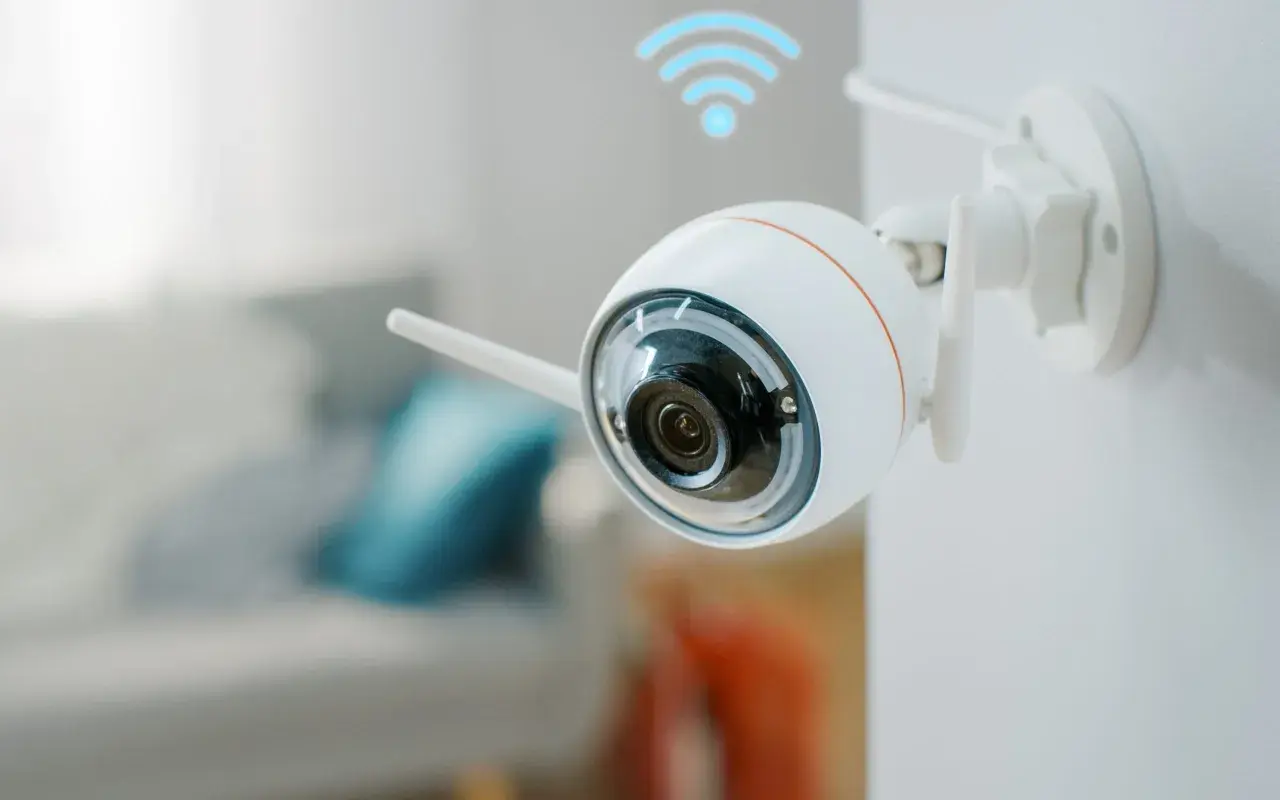
Les vérifications qui débloquent le plus souvent une caméra Wi-Fi
- La caméra doit presque toujours être configurée sur un réseau 2,4 GHz, pas uniquement 5 GHz.
- Un mot de passe trop long, une erreur de casse ou un caractère spécial peut suffire à faire échouer l’appairage.
- Un signal faible, un répéteur mal réglé ou un mesh avec un nom de réseau unique perturbent souvent la connexion.
- Le mode WPA3 seul, un SSID masqué ou le réseau invité sont des causes classiques de blocage.
- Une mise à jour du firmware, un redémarrage du routeur ou une réinitialisation de la caméra règle souvent le problème.
Les causes qui bloquent le plus souvent l’appairage
Quand une caméra reste hors ligne ou n’arrive même pas à terminer l’association, je pense d’abord à quatre familles de causes. La première, et de loin la plus fréquente, est la compatibilité Wi-Fi elle-même: beaucoup de caméras de surveillance n’acceptent que le 2,4 GHz au moment de l’installation. La deuxième concerne la sécurité du réseau, avec des box en WPA3 seul, des mots de passe trop complexes ou un SSID mal saisi. La troisième tient à la couverture radio, surtout quand la caméra est posée loin de la box, derrière plusieurs murs ou dans une zone déjà chargée en interférences. La quatrième, plus discrète, vient de l’appareil lui-même: firmware ancien, configuration corrompue ou réinitialisation incomplète.- Incompatibilité radio : une caméra pensée pour le 2,4 GHz ne s’inscrit pas sur un réseau 5 GHz seul.
- Paramètres de sécurité : WPA3 seul, mot de passe inhabituel ou SSID masqué peuvent bloquer l’appairage.
- Signal insuffisant : si la caméra capte mal, elle peut voir le réseau sans réussir à s’y enregistrer.
- Réseau trop complexe : mesh, répéteur, box opérateur et points d’accès supplémentaires peuvent brouiller la première connexion.
- Caméra mal réinitialisée : une ancienne association Wi-Fi peut empêcher un nouveau jumelage propre.
La bonne nouvelle, c’est qu’on peut trier tout cela assez vite si l’on commence par le réseau, pas par la caméra. C’est le point que je vérifie en premier, car il élimine déjà une grande partie des faux diagnostics.
Vérifier le réseau Wi-Fi avant de toucher à la caméra
Je commence toujours par la box ou le routeur. En pratique, une caméra de surveillance domestique attend souvent un environnement simple: un réseau 2,4 GHz visible, un mot de passe compatible et une sécurité cohérente. Sur plusieurs modèles, le 5 GHz n’est pas pris en charge pendant la configuration, même si le téléphone, lui, s’y connecte sans difficulté. C’est l’une des raisons pour lesquelles un réseau qui paraît “bon” sur le papier peut rester inutilisable pour la caméra.| Point à vérifier | Pourquoi c’est important | Ce que je fais en pratique |
|---|---|---|
| Bande 2,4 GHz | Beaucoup de caméras ne s’appairent pas sur un réseau 5 GHz seul. | Je m’assure que la box diffuse bien un 2,4 GHz distinct, au moins le temps de l’installation. |
| Sécurité Wi-Fi | Le WPA3 seul bloque encore certains modèles plus anciens ou plus simples. | Je teste un mode WPA2 ou WPA2/WPA3 mixte si le matériel le permet. |
| Nom du réseau | Un SSID masqué ou mal orthographié empêche la caméra de trouver le bon réseau. | Je rends le réseau visible et je vérifie chaque caractère du nom. |
| Mot de passe | Une erreur de casse, un accent, une apostrophe ou une suite trop longue suffit parfois à bloquer l’enregistrement. | Je simplifie temporairement le mot de passe si la caméra refuse plusieurs fois l’association. |
| Réseau invité | L’isolement client empêche souvent les appareils de voir correctement la caméra. | J’utilise le réseau principal, pas le réseau invité. |
Sur certains modèles, un SSID ou un mot de passe très long, parfois au-delà de 31 caractères, peut aussi gêner l’appairage. Je le vois surtout quand le routeur a été configuré “proprement” par un opérateur, mais avec des réglages trop ambitieux pour un objet connecté simple. Une fois ce socle vérifié, l’association devient souvent beaucoup plus simple. Si la caméra refuse encore, je passe à la procédure d’installation elle-même.
Repartir sur une association propre et sans bruit
Quand la configuration semble correcte mais que la caméra ne s’ajoute toujours pas, je pars du principe que la procédure d’appairage n’a pas été menée dans les meilleures conditions. Le bon réflexe consiste à simplifier au maximum l’environnement: caméra proche de la box, téléphone sur le bon Wi-Fi et application à jour. Dans beaucoup de cas, le problème n’est pas un vrai défaut réseau, mais un empilement de petites erreurs au moment du jumelage.
- Je redémarre la box ou le routeur, puis la caméra.
- Je place la caméra à 1 ou 2 mètres du point d’accès pendant l’installation.
- Je vérifie que le smartphone est bien connecté au réseau principal, pas à la 4G/5G ni à un Wi-Fi invité.
- Je lance l’appairage depuis zéro, sans réutiliser une ancienne sauvegarde de configuration si l’application le propose.
- Je contrôle que l’application a les autorisations utiles, notamment le réseau local et, selon les cas, la localisation.
- Si l’échec se répète, je réinitialise la caméra avec le bouton Reset pendant la durée indiquée par le fabricant, souvent entre 5 et 20 secondes selon le modèle.
Je recommande de ne pas sauter l’étape du redémarrage. Un routeur qui vient d’être modifié conserve parfois des paramètres temporaires qui perturbent l’appairage, même si Internet fonctionne parfaitement sur le téléphone. Et si la caméra dispose d’un QR code d’enregistrement, je vérifie aussi la luminosité et la distance de lecture, car une mauvaise lecture peut ressembler à un souci de Wi-Fi alors qu’il s’agit juste d’une étape mal exécutée. Si malgré cela la caméra échoue, je regarde alors ce que fait le réseau lui-même quand plusieurs bandes et plusieurs points d’accès cohabitent.
Quand le routeur, le mesh ou le répéteur sont en cause
Le matériel réseau moderne simplifie la vie des téléphones, mais il complique parfois celle des objets connectés. C’est particulièrement vrai avec les box en double bande, les systèmes mesh et les répéteurs Wi-Fi. Ces équipements sont utiles, mais ils ajoutent des mécanismes automatiques, comme le band steering, c’est-à-dire la bascule intelligente entre 2,4 et 5 GHz. Pour une caméra, cette automatisation peut devenir un obstacle au lieu d’une aide.
Le piège du nom de réseau unique
Quand la box diffuse un seul nom pour le 2,4 GHz et le 5 GHz, le téléphone s’en sort généralement bien. La caméra, elle, peut essayer de s’accrocher au mauvais canal ou se perdre pendant la négociation initiale. Dans ce cas, je sépare temporairement les deux bandes avec deux noms différents, le temps d’enregistrer la caméra. C’est une méthode très simple, mais elle fait gagner un temps considérable.
Lire aussi : Arlo HomeKit - Compatibilité, installation et astuces pour Apple
Le répéteur n’est pas toujours un ami des caméras
Un répéteur peut améliorer la couverture, mais il peut aussi introduire de la latence, des coupures brèves ou de l’isolement client. Un objet comme une caméra de surveillance supporte souvent mal ces transitions, surtout si elle se trouve juste à la limite de la portée. Pour une installation stable, je préfère tester d’abord la caméra sur le routeur principal, puis seulement ensuite sur le répéteur si la couverture est vraiment insuffisante.- Je désactive temporairement le band steering pendant l’installation.
- Je donne un nom distinct au réseau 2,4 GHz si la box le permet.
- J’évite le réseau invité pour la caméra.
- Je teste le même emplacement avec et sans répéteur pour comparer la stabilité.
- Je vérifie que la caméra et le smartphone parlent bien au même point d’accès pendant le jumelage.
Si le réseau principal fonctionne mais que la caméra décroche dès qu’elle passe par un répéteur, le problème est souvent là, pas dans l’application. À ce stade, je passe du réseau à la lecture fine des symptômes, parce que le message affiché par la caméra dit souvent plus de choses qu’on ne le pense.
Lire le symptôme exact pour aller plus vite
Je gagne toujours du temps en reliant le message d’erreur au moment précis où ça bloque. Une caméra qui ne voit aucun réseau, une caméra qui voit le réseau mais refuse le mot de passe, et une caméra qui se connecte puis se déconnecte ne racontent pas la même histoire. Cette distinction évite de chercher au mauvais endroit pendant des heures.
| Symptôme | Cause probable | Action la plus utile |
|---|---|---|
| Le réseau n’apparaît pas dans la liste | 2,4 GHz absent, SSID masqué, distance trop grande ou interférences. | Je rapproche la caméra, j’affiche le SSID et je vérifie la diffusion du 2,4 GHz. |
| Erreur de mot de passe | Casse, erreur de saisie, caractère spécial mal accepté ou mot de passe trop long. | Je saisis le mot de passe à nouveau, puis j’essaie une version plus simple si besoin. |
| Connexion réussie puis perte de liaison | Signal faible, bascule réseau, problème DHCP ou répéteur instable. | Je teste sans répéteur, puis je vérifie l’attribution d’adresse IP par le routeur. |
| La caméra semble enregistrée mais le flux vidéo n’arrive pas | Le Wi-Fi local fonctionne, mais l’accès Internet, le pare-feu ou le routeur bloque la sortie. | Je vérifie Internet sur la box, puis les règles réseau et les permissions de l’application. |
| L’appairage échoue au QR code | Lecture imparfaite, lumière insuffisante ou angle de caméra mal réglé. | Je recommence dans une pièce plus lumineuse et à distance fixe. |
Le cas du DHCP mérite une précision: c’est le service du routeur qui attribue automatiquement une adresse IP à chaque appareil. Quand il dysfonctionne ou que le réseau est saturé, la caméra peut sembler connectée alors qu’elle n’a pas réellement d’adresse exploitable. Si le symptôme reste le même malgré plusieurs essais propres, je commence alors à soupçonner la caméra elle-même.
Quand le problème n’est plus logiciel
Il y a un moment où je cesse d’insister sur le réseau et où je soupçonne l’appareil. C’est le cas quand la caméra refuse toutes les configurations, même à proximité immédiate du routeur, ou quand elle ne réagit plus correctement après un reset complet. Dans une installation de vidéosurveillance, ce type de panne peut aussi venir d’un dommage physique, d’une alimentation instable ou d’un firmware qui ne se met plus à jour correctement.
- La caméra ne détecte aucun réseau, même avec un point d’accès très proche.
- Le bouton Reset ne provoque pas de réinitialisation nette ou le voyant reste incohérent.
- La caméra se coupe uniquement pour cet appareil, alors que les autres objets connectés restent stables.
- Le boîtier a subi une chute, de l’humidité ou une surchauffe prolongée.
- Après une mise à jour, la caméra reste bloquée sur le même écran ou sur la même séquence LED.
Dans ce scénario, je teste si possible la caméra avec un point d’accès mobile en 2,4 GHz, lorsque le téléphone le permet. Si elle échoue encore, le doute sur le matériel devient sérieux. À partir de là, la décision est simple: soit on contacte le support du fabricant avec les symptômes exacts, soit on remplace l’appareil si le temps de dépannage dépasse sa valeur. C’est souvent plus rationnel que de s’acharner sur une caméra d’entrée de gamme déjà instable.
Les réglages que je laisse en place pour éviter une nouvelle panne
Une fois la caméra remise en ligne, je ne laisse pas la configuration “comme elle était”. Je préfère stabiliser le terrain, parce qu’une caméra de surveillance doit rester fiable longtemps, pas seulement fonctionner le jour de l’installation. Les réglages les plus utiles sont souvent les plus simples, et ils évitent une bonne partie des retours en panne.
- Je conserve un réseau 2,4 GHz clairement identifiable, au moins pour les objets connectés.
- Je garde un mot de passe solide, mais pas inutilement complexe pour les appareils qui gèrent mal certains caractères.
- Je limite les changements de box, de répéteur ou de nom de réseau une fois la caméra installée.
- Je mets à jour le firmware de la caméra quand le fabricant propose une version stable.
- Je vérifie tous les quelques mois que la caméra reste bien dans une zone de couverture confortable.
Si je devais résumer l’approche la plus fiable, je dirais ceci: commencer par la bande 2,4 GHz, simplifier la sécurité, rapprocher la caméra du routeur, puis seulement ensuite complexifier le réseau avec un mesh ou un répéteur. Dans la très grande majorité des cas, c’est cette logique qui répond réellement à la question de départ et qui remet une caméra de vidéosurveillance en service sans bricolage inutile.
