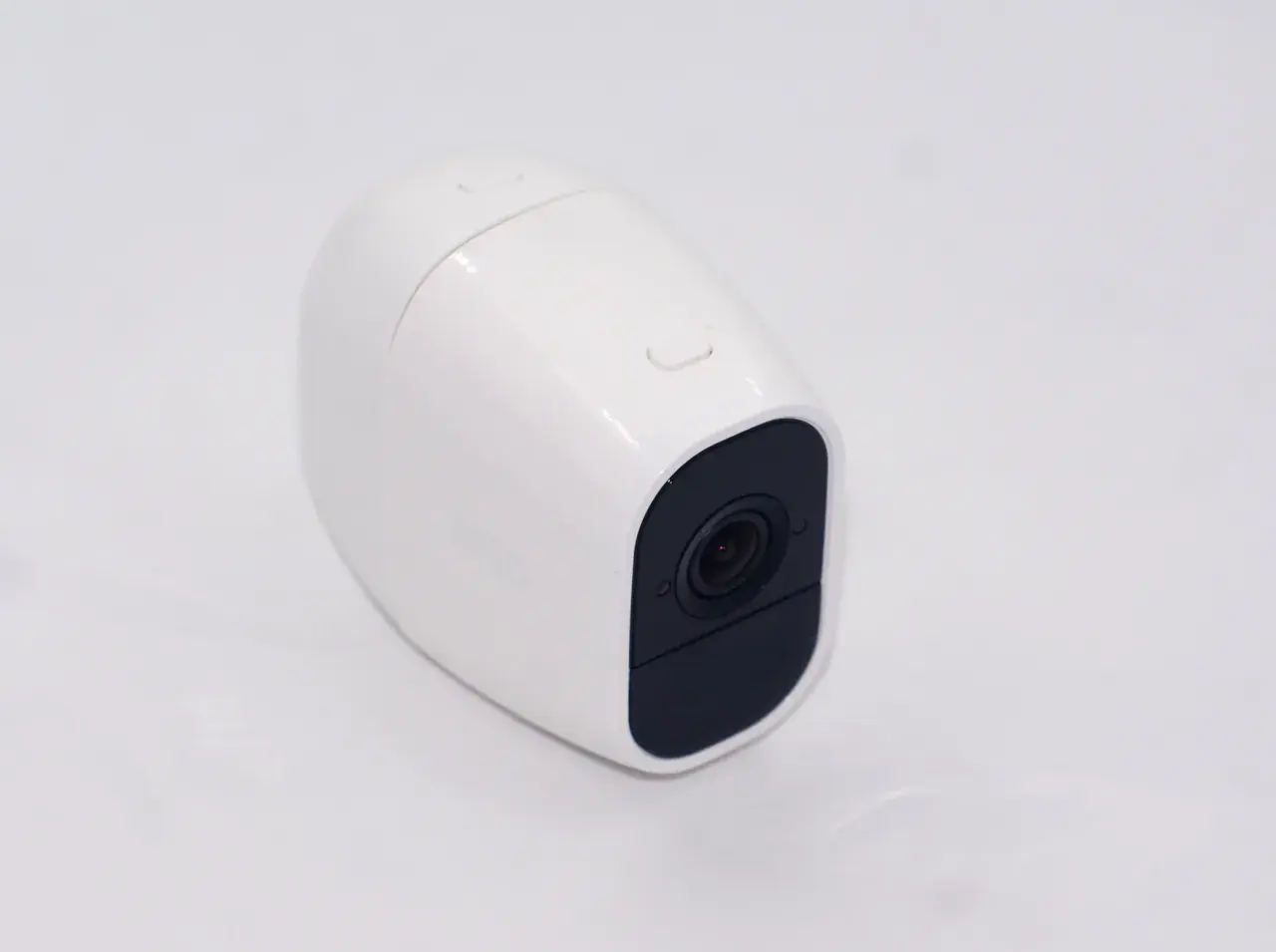
La compatibilité arlo homekit change surtout une chose: elle permet de faire entrer la surveillance Arlo dans l’univers Apple sans multiplier les applications. Je vais clarifier quels modèles fonctionnent vraiment, ce qu’il faut pour que la connexion tienne dans le temps, et les limites à connaître avant d’acheter ou d’installer. Le sujet compte, parce qu’une caméra “compatible” ne l’est pas toujours de la même manière selon qu’on veut seulement voir le flux dans l’app Maison ou aller jusqu’à l’enregistrement et aux automatisations avancées.
L’essentiel à retenir sur Arlo et Apple Home
- L’intégration sert d’abord à centraliser la vidéo en direct, les alertes et la commande vocale dans l’app Maison.
- Toutes les caméras Arlo ne sont pas compatibles et, dans la pratique, un SmartHub ou une base station reste indispensable pour la plupart des modèles.
- Les familles compatibles couvrent surtout Ultra, Pro, Essential, plusieurs sonnettes vidéo et le Floodlight câblé.
- HomeKit et HomeKit Secure Video ne sont pas la même chose : le second ajoute l’enregistrement iCloud, les zones d’activité et la reconnaissance faciale.
- Les échecs d’installation viennent souvent du réseau : mauvais Wi‑Fi, firmware trop ancien ou caméra reliée directement au routeur.
Ce que permet vraiment la compatibilité avec Apple Home
Je préfère être direct: l’intérêt principal est le confort, pas le remplacement complet de l’écosystème Arlo. Une caméra ajoutée dans Apple Home peut afficher la vidéo en direct, envoyer des notifications de mouvement, fonctionner avec Siri et s’afficher sur Apple TV; Apple précise aussi que les modèles HomeKit Secure Video ajoutent l’enregistrement chiffré, les zones d’activité et la reconnaissance faciale. En revanche, la configuration fine, les modes Arlo et une partie des options avancées restent plus lisibles dans l’app Arlo. En pratique, je vois trois usages qui justifient vraiment l’intégration: surveiller l’entrée depuis l’iPhone sans ouvrir une autre application, recevoir une alerte utile quand quelqu’un passe devant la porte, et déclencher quelques automatismes simples avec les accessoires Apple déjà en place. Si votre maison est déjà organisée autour d’un iPhone, d’une Apple TV ou d’un HomePod, ce gain de fluidité est réel. Si vous cherchez seulement une caméra de surveillance autonome, l’apport est plus limité.La nuance importante, c’est de ne pas confondre “intégrée à Home” et “pleinement gérée par Home”. La première donne surtout un accès unifié; la seconde suppose un vrai usage HomeKit Secure Video, et donc un niveau de compatibilité plus exigeant. C’est ce point qui sépare une intégration pratique d’une intégration réellement complète.
Quels modèles Arlo sont compatibles en 2026
Les familles actuellement mises en avant pour Apple Home restent assez larges, mais elles ne couvrent pas tout le catalogue. Je me base ici sur les gammes que la documentation Arlo met en avant aujourd’hui: Ultra, Pro, Essential, certaines sonnettes vidéo et le projecteur câblé. Le réflexe utile, c’est de vérifier la famille exacte du produit, pas seulement son ancienneté ou sa résolution annoncée.
| Famille | Exemples | Ce qu’il faut retenir |
|---|---|---|
| Ultra | Ultra, Ultra 2, Ultra Security Camera 4K (3rd Gen) | Bon choix si vous voulez une intégration Apple propre avec une gamme haut de gamme. |
| Pro | Pro, Pro 2, Pro 3, Pro 4, Pro 5, Pro Security Camera 2K (6th Gen), Pro XL Security Camera 2K (6th Gen), Pro 3 Floodlight Camera | Large base installée, mais la compatibilité dépend toujours du hub associé. |
| Essential | Essential Camera, Spotlight Camera, XL Spotlight Camera, Indoor Camera, Essential Camera (3rd Gen), Essential XL Security Camera (3rd Gen), Essential Indoor Camera (2nd Gen), Essential Outdoor Camera (2nd Gen), XL Outdoor Camera (2nd Gen) | La famille la plus simple à intégrer pour une maison déjà centrée sur Apple. |
| Doorbells et floodlight | Arlo Video Doorbell, Essential Video Doorbell Wired, Essential Video Doorbell Wire-Free, Wired Floodlight Camera | Très pertinent pour l’entrée, surtout si vous voulez une alerte visible dans l’app Maison. |
Cas particulier: Arlo Baby peut aussi se relier à Apple Home, mais je le traiterais comme un produit à part, à vérifier avec son installation précise plutôt que comme un modèle de référence pour un nouvel achat.
Le point commun entre ces modèles, c’est qu’ils ne se contentent pas d’une liaison Wi‑Fi directe pour Apple Home. Une fois ce tri fait, il reste le point le plus souvent négligé: le matériel intermédiaire et le réseau.
Ce qu’il faut vérifier avant de commencer
Arlo rappelle qu’Apple Home ne fonctionne pas si la caméra est reliée directement au routeur Wi‑Fi: il faut un SmartHub ou une base station compatible, sauf cas particulier comme Arlo Baby. C’est la première vérification que je fais, parce qu’elle évite beaucoup de temps perdu. Les modèles compatibles les plus courants sont VMB5000, VMB4540, VMB4500 et VMB4000.
- SmartHub ou base station compatibles : sans ce relais, l’intégration Apple Home bloque souvent dès le départ.
- Réseau identique au premier jumelage : l’iPhone ou l’iPad doit être sur le même Wi‑Fi que le hub au moment de l’ajout.
- Hub domestique Apple : utile si vous voulez accéder aux caméras hors du domicile depuis l’app Maison.
- Home Data activé sur iPhone ou iPad : ce réglage dans Arlo Secure évite des blocages inutiles lors de l’ajout.
- Firmware à jour : une version ancienne du hub ou de la caméra est une cause classique d’échec.
Je conseille aussi de vérifier votre architecture réseau si vous avez un maillage Wi‑Fi ou plusieurs points d’accès. En vidéoprotection, ce n’est pas la puissance théorique qui compte le plus, mais la stabilité du chemin entre la caméra, le hub et le téléphone. Quand ces conditions sont réunies, l’appairage devient une affaire de minutes.

Configurer la connexion pas à pas
Il existe deux méthodes, et je préfère toujours commencer par la plus simple pour votre matériel: soit vous scannez un code HomeKit, soit vous passez par le menu HomeKit dans l’app Arlo. Dans les deux cas, je recommande de préparer d’abord la caméra et le hub dans l’app Arlo Secure, puis de basculer vers l’app Maison.
- Configurez la caméra et le SmartHub ou la base station dans Arlo Secure.
- Vérifiez que l’iPhone ou l’iPad est sur le même Wi‑Fi que le hub au moment de l’ajout.
- Ouvrez l’app Maison et choisissez l’ajout d’un accessoire.
- Scannez le code HomeKit présent sur le hub, la caméra ou le guide de démarrage rapide si le code est disponible.
- Choisissez la pièce, puis donnez à la caméra un nom simple et distinctif.
- Si aucun code n’est disponible, ouvrez Arlo Secure, allez dans les réglages de l’appareil, puis dans HomeKit pour lancer l’ajout depuis le hub.
- Terminez la configuration en vérifiant le flux vidéo dans l’app Maison, puis testez Siri avec le nom exact de la caméra.
Si vous ajoutez une base station sans code HomeKit, l’app Arlo propose aussi un chemin direct vers Apple Home depuis le menu de l’appareil. C’est souvent la voie la plus propre quand on a déjà un compte Arlo bien configuré. Si un message d’erreur apparaît, le problème vient plus souvent du réseau ou du hub que de la caméra elle-même.
Les erreurs qui bloquent le plus souvent l’ajout
La majorité des échecs que je rencontre se résume à quelques scénarios répétitifs. Le bon côté, c’est qu’ils se corrigent généralement sans changer de matériel.
- Caméra reliée directement au routeur : Apple Home ne l’accepte pas dans cette configuration, il faut passer par un SmartHub ou une base station compatibles.
- iPhone pas sur le même Wi‑Fi : au premier jumelage, la proximité réseau est indispensable.
- Firmware en retard : un simple redémarrage ou une mise à jour règle souvent le problème.
- Message “accessoire non certifié” : retirer puis réajouter le hub après redémarrage corrige fréquemment l’erreur.
- Flux local ouvert dans deux applis à la fois : Arlo signale qu’il vaut mieux éviter d’activer le local streaming dans Arlo Secure et dans l’app Maison simultanément.
- Attente trop élevée sur HomeKit : si vous espérez retrouver toutes les fonctions Arlo dans l’app Maison, la déception est presque garantie.
Mon conseil est simple: si l’ajout ne passe pas, ne commencez pas par accuser la caméra. Je vérifie d’abord le hub, le réseau et les réglages iOS, parce que ce sont eux qui cassent le plus souvent la chaîne. Une fois ces points réglés, l’intégration devient généralement stable.
Le bon compromis pour une maison Apple sans perdre les fonctions Arlo
Le choix le plus rationnel dépend moins de la caméra que de votre manière d’utiliser la maison connectée. Si vous vivez déjà dans l’écosystème Apple, Apple Home peut devenir l’interface de tous les jours: un accès rapide au flux, des alertes cohérentes, un pilotage vocal et une intégration propre avec les autres accessoires. Si, au contraire, vous voulez les réglages les plus riches, l’app Arlo doit rester votre centre de gravité.
| Situation | Ce que je recommande | Pourquoi |
|---|---|---|
| Maison centrée sur iPhone, Apple TV ou HomePod | Utiliser Apple Home comme vue d’ensemble | Vous gagnez en simplicité, en Siri et en centralisation. |
| Besoin de réglages avancés et d’un contrôle fin | Garder l’app Arlo au premier plan | Les modes, les paramètres et certaines options de surveillance y restent plus complets. |
| Besoin d’enregistrement dans l’app Maison | Vérifier HomeKit Secure Video et iCloud+ | Avec ce niveau, on obtient l’enregistrement chiffré et l’historique utile. |
Sur iCloud+, les paliers sont clairs: 50 Go pour une caméra, 200 Go pour jusqu’à cinq, et 2 To ou plus pour un nombre illimité de caméras compatibles HomeKit Secure Video. C’est un vrai sujet de coût si vous voulez que l’app Maison devienne votre espace principal de consultation et d’archivage. Sinon, l’intégration Arlo-Apple Home reste surtout une couche de confort très efficace, mais pas un remplacement complet.
Si je devais résumer la meilleure approche en une phrase, je dirais ceci: gardez l’app Arlo pour la configuration et la surveillance avancée, et utilisez Apple Home pour l’accès quotidien le plus simple. C’est le compromis le plus solide pour une maison Apple qui ne veut pas sacrifier les fonctions utiles d’une vraie vidéoprotection.
